
- Đường dẫn: menu Kho cá nhân
1. Tổng quan giao diện #
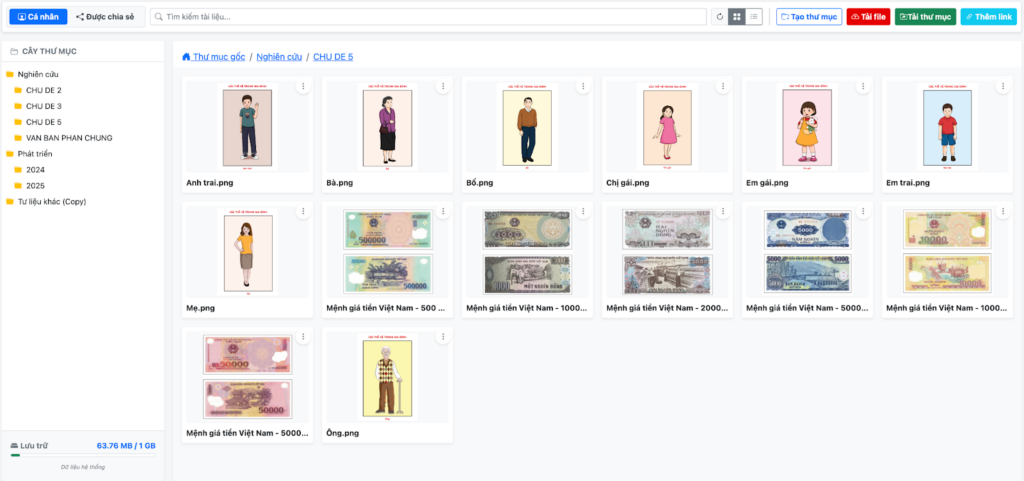
Giao diện gồm các thành phần quan trọng:
- Thanh Tab chuyển đổi:
- Cá nhân: Nơi chứa tài liệu riêng của bạn (Bạn có toàn quyền sửa/xóa).
- Được chia sẻ: Nơi chứa tài liệu do Nhà trường/Admin chia sẻ cho bạn (Chỉ được xem/sử dụng, không được xóa).
- Thanh dung lượng (Góc trái dưới): Hiển thị dung lượng đã dùng và tổng dung lượng được cấp (Ví dụ: 63.76 MB / 1 GB). Giúp bạn quản lý quota lưu trữ hiệu quả.
2. Quản lý Kho Cá nhân (Tab “Cá nhân”) #
Tại tab này, bạn có toàn quyền thao tác tổ chức dữ liệu giống như trên máy tính cá nhân.
a. Tải tài liệu lên #
Hệ thống hỗ trợ các phương thức tải lên linh hoạt:
- Tải file lẻ: Nhấn nút Tải file (màu đỏ).
- Tải thư mục (Nâng cao): Nhấn nút Tải thư mục (màu xanh lá). Chọn một thư mục từ máy tính, hệ thống sẽ tải lên toàn bộ file và tự động tạo lại cây thư mục y hệt như trên máy bạn.
- Kéo & Thả (Drag & Drop): Bạn có thể kéo file hoặc cả thư mục từ máy tính thả thẳng vào trình duyệt để tải lên nhanh chóng.
- Thêm liên kết: Nhấn Thêm link để lưu các bài giảng Youtube, Website tham khảo…
b. Sắp xếp khoa học #
- Tạo thư mục: Nhấn Tạo thư mục để phân loại tài liệu (Ví dụ: Toán 10, Đề thi HK1…).
- Di chuyển thông minh: Nhấn giữ chuột trái vào file/thư mục bất kỳ, sau đó kéo và thả vào cây thư mục bên trái để di chuyển vị trí.
- Đổi tên / Xóa: Bấm vào dấu … (3 chấm dọc) trên file để thực hiện.
3. Khai thác Kho được chia sẻ (Tab “Được chia sẻ”) #
Đây là khu vực được chia sẻ cho bạn từ kho tài nguyên chung của nhà trường. Bạn không thể xóa hay sửa file gốc tại đây, nhưng có thể:
- Xem trước: Bấm vào file để xem nội dung.
- Lưu về kho cá nhân (Clone): Bấm … -> Chọn Lưu về kho cá nhân để tạo một bản sao riêng cho mình.
- Sử dụng trực tiếp: Gán thẳng tài liệu này vào lớp học hoặc bài kiểm tra mà không cần tải về.
4. Gán tài liệu vào lớp học #
Tính năng này giúp bạn phân phối bài giảng, đề cương cho học viên nhanh chóng.
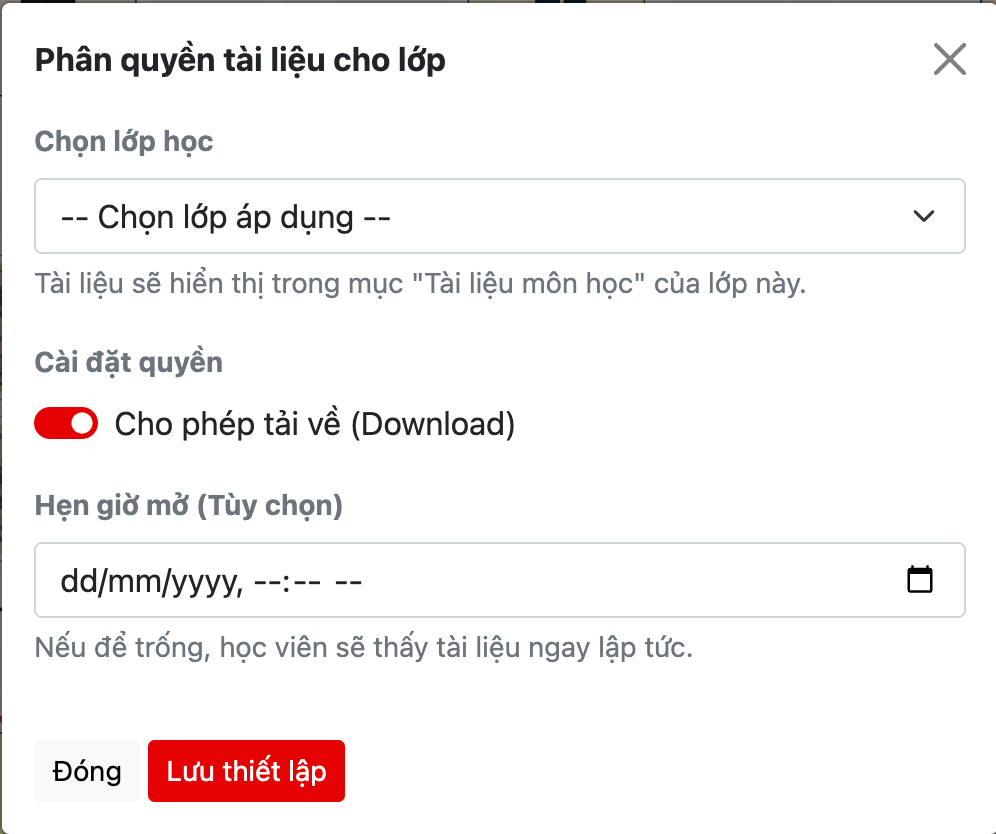
Bước 1: Tại kho cá nhân (hoặc kho được chia sẻ), bấm vào dấu … trên file cần giao. Bước 2: Chọn Gán vào lớp học. Bước 3: Tại cửa sổ thiết lập:
- Chọn lớp học: Chọn lớp bạn đang giảng dạy.
- Cho phép tải về: Bật nếu muốn học sinh tải file về máy, tắt nếu chỉ cho xem online.
- Hẹn giờ mở: Cài đặt ngày giờ tài liệu bắt đầu xuất hiện (để trống nếu muốn hiện ngay). Bước 4: Nhấn Lưu thiết lập.
5. Tích hợp khi soạn câu hỏi #
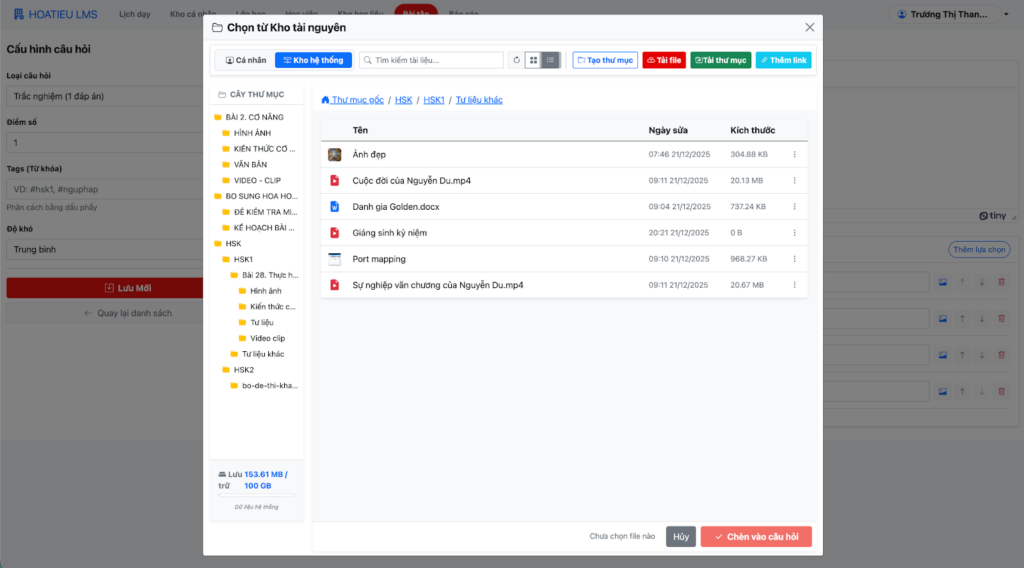
Khi đang soạn thảo câu hỏi trắc nghiệm hoặc bài tập, bạn có thể chèn nhanh hình ảnh/video từ kho.
- Nhấn biểu tượng Kho tài nguyên trên thanh công cụ soạn thảo.
- Cửa sổ chọn file hiện ra với 2 chế độ:
- Cá nhân: Lấy file của bạn.
- Kho hệ thống: Lấy file chung của trường.
- Chọn file và nhấn Chèn vào câu hỏi. Hệ thống sẽ tự động hiển thị ảnh, trình phát video hoặc link tải phù hợp.


