
Tính năng này giúp bạn kết nối các kênh giao tiếp phổ biến (Facebook Messenger, Zalo, Website Live-chat, v.v.) về một nơi duy nhất là HoaTieu CRM để quản lý tập trung.
Dưới đây là quy trình tích hợp (ví dụ minh họa với kênh Facebook Messenger):
Bước 1: Chọn kênh tích hợp #
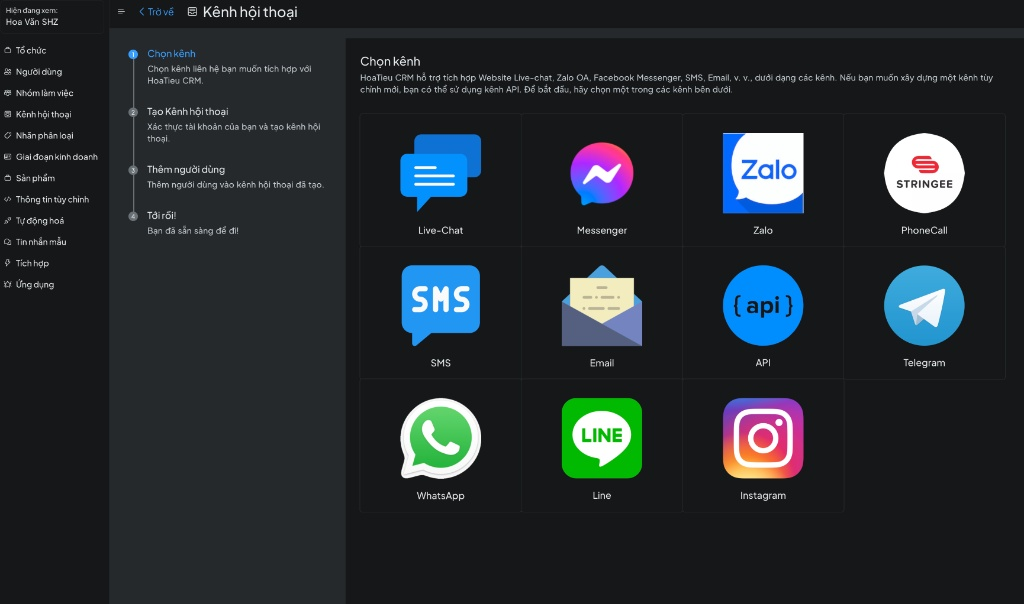
- Truy cập vào phần Cài đặt > Kênh hội thoại.
- Tại màn hình “Chọn kênh”, bạn sẽ thấy danh sách các kênh được hỗ trợ bao gồm: Live-Chat, Messenger, Zalo, Email, Telegram, v.v.
- Nhấp chọn kênh bạn muốn kết nối (Ví dụ: chọn Messenger).
Bước 2: Xác thực tài khoản #

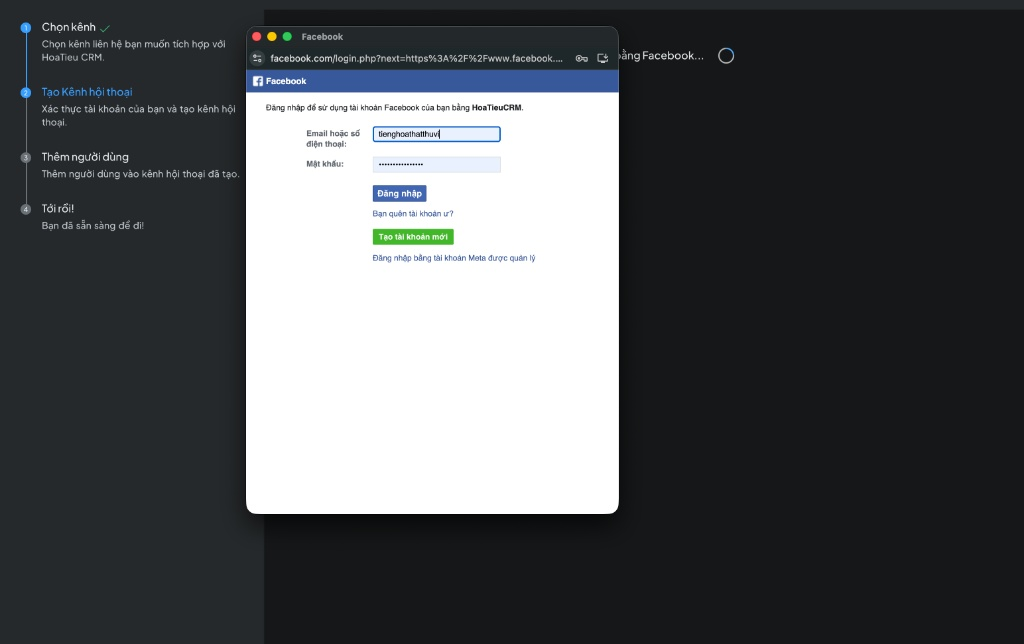
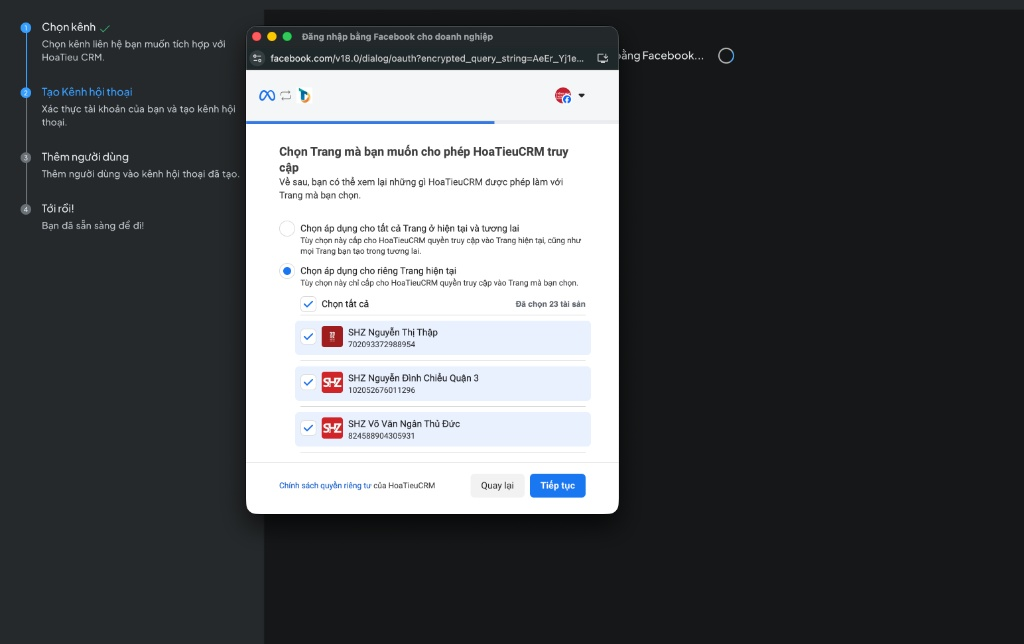
Hệ thống cần quyền truy cập để quản lý tin nhắn của bạn.
- Nhấn vào nút Continue with Facebook (Tiếp tục với Facebook).
- Một cửa sổ đăng nhập sẽ hiện ra. Hãy nhập Email/SĐT và Mật khẩu Facebook quản trị viên của Fanpage.
- Sau khi đăng nhập, Facebook sẽ yêu cầu bạn chọn các Trang (Fanpage) muốn tích hợp vào HoaTieu CRM.
- Bạn có thể chọn “Chọn tất cả” hoặc tích chọn từng Page cụ thể (Ví dụ: SHZ Nguyễn Thị Thập).
- Nhấn Tiếp tục (Next) và cấp các quyền cần thiết cho ứng dụng.
Bước 3: Thiết lập thông tin kênh #
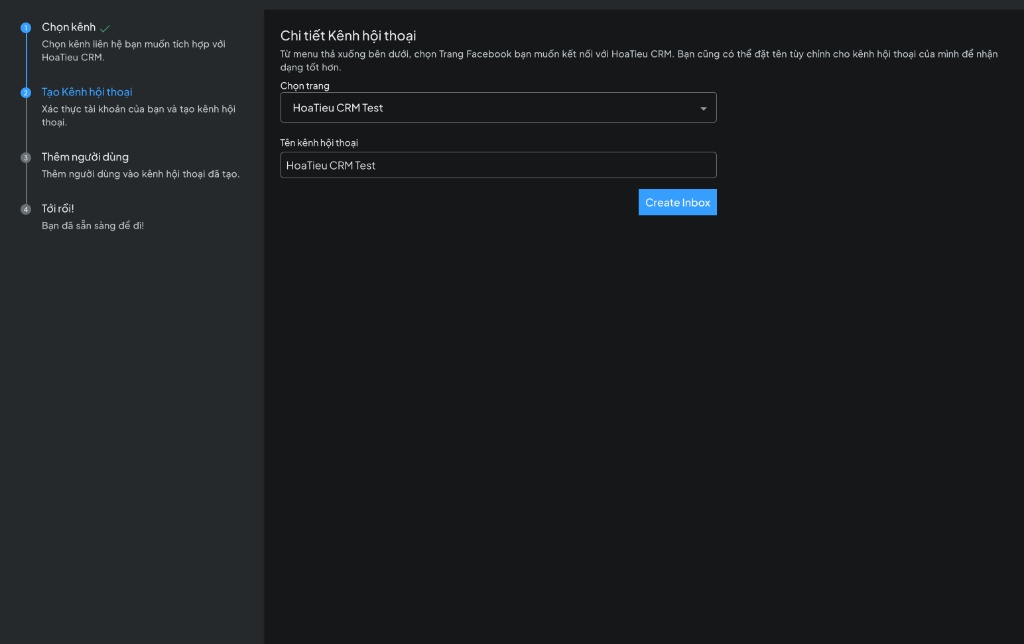
Sau khi xác thực thành công, bạn sẽ quay lại giao diện HoaTieu CRM để hoàn tất cài đặt:
- Chọn trang: Chọn tên Fanpage vừa cấp quyền từ danh sách thả xuống.
- Tên kênh hội thoại: Đặt tên cho kênh này trên CRM để dễ nhận diện (Ví dụ: HoaTieu CRM Test).
- Nhấn nút Create Inbox (Tạo hộp thư) để tiếp tục.
Bước 4: Thêm người dùng (Phân quyền) #
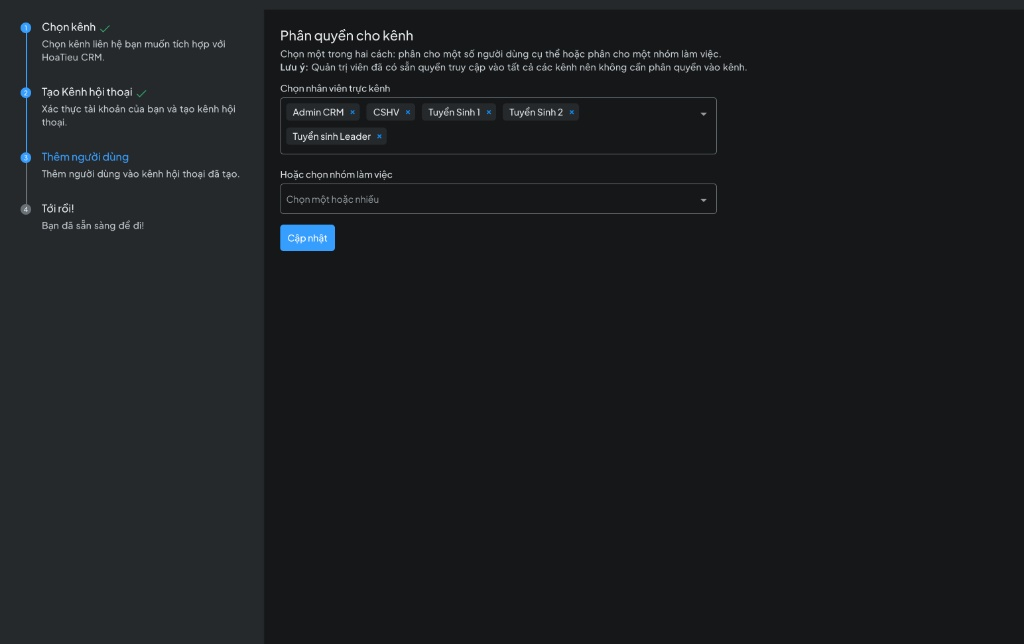
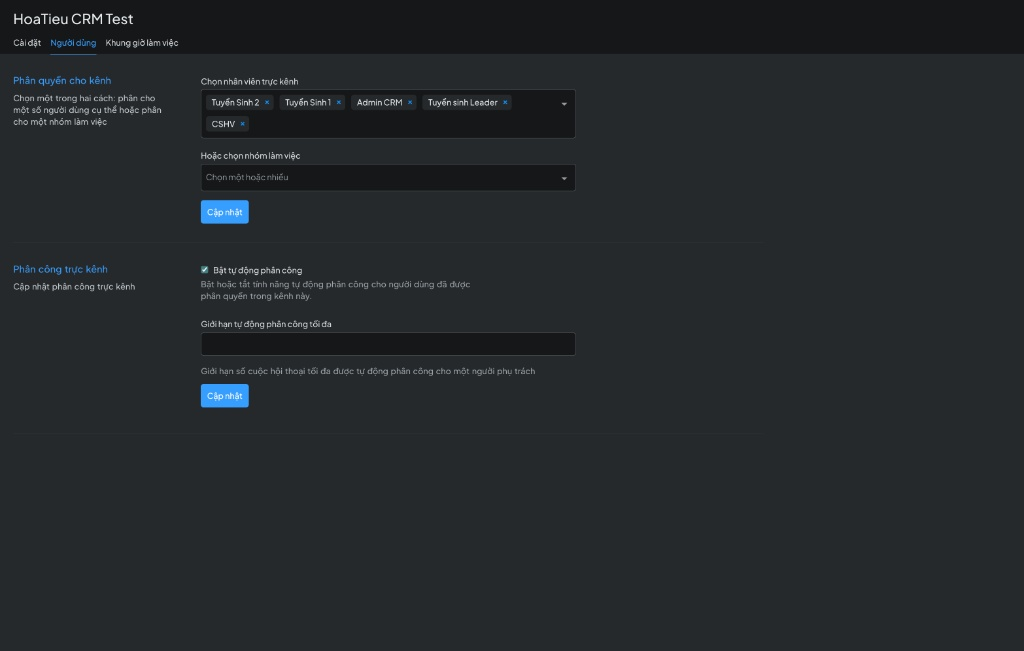
Bước này xác định nhân viên nào được phép xem và trả lời tin nhắn từ kênh này.
- Chọn nhân viên trực kênh: Chọn tên các nhân viên cụ thể (Ví dụ: Admin CRM, Tuyển Sinh 1, CSHV…).
- Hoặc chọn nhóm làm việc: Phân quyền cho một đội nhóm hoặc nhiều đội nhóm.
- Thiết lập tự động phân công (Tuỳ chọn):
- Tích vào “Bật tự động phân công” nếu bạn muốn hệ thống tự chia tin nhắn cho nhân viên.
- Có thể giới hạn số cuộc hội thoại tối đa cho mỗi nhân viên để tránh quá tải.
- Nhấn Cập nhật để lưu.
Bước 5: Hoàn tất và Cài đặt nâng cao #

Sau khi hoàn thành Bước 4, màn hình sẽ thông báo “Kênh hội thoại của bạn đã sẵn sàng!”. Bạn có thể chọn Nhiều tuỳ chọn hơn để cài đặt chi tiết:
A. Cài đặt chung cho kênh #
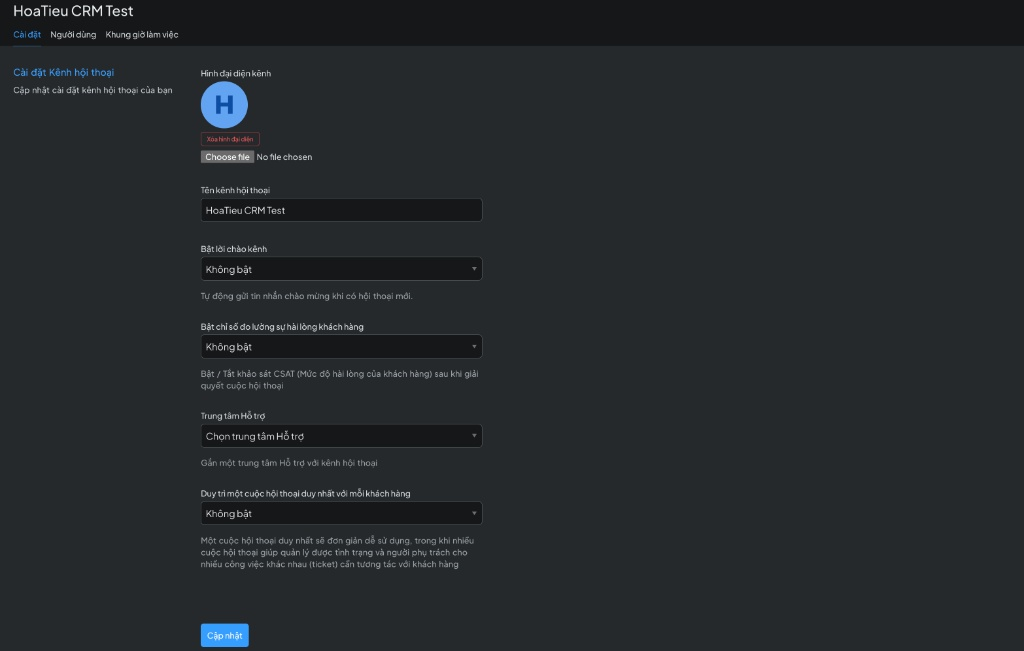
Tại tab Cài đặt, bạn có thể:
- Hình đại diện kênh: Tải lên logo cho kênh.
- Bật lời chào kênh: Tự động gửi tin nhắn chào mừng khi có khách mới.
- Bật chỉ số đo lường sự hài lòng (CSAT): Gửi khảo sát đánh giá sau khi kết thúc hội thoại.
- Duy trì một cuộc hội thoại duy nhất: Giúp quản lý lịch sử chat với khách hàng liền mạch hơn.
B. Thiết lập khung giờ làm việc #
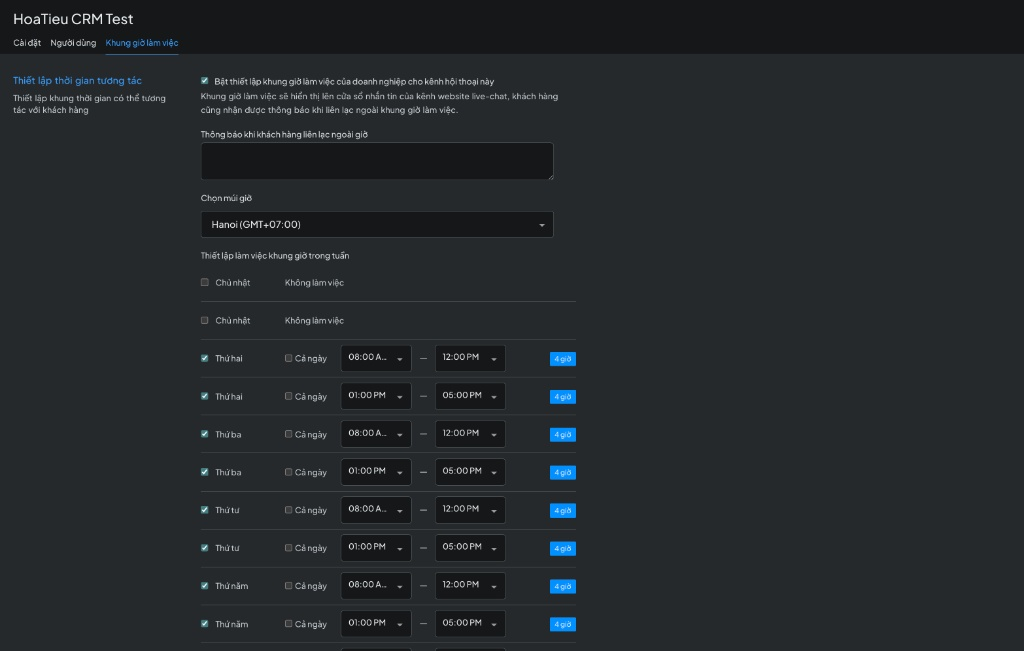
Tại tab Khung giờ làm việc, bạn có thể cấu hình để hệ thống tự động gửi thông báo ngoài giờ khi khách nhắn tin ngoài giờ hành chính:
- Tích chọn Bật thiết lập khung giờ làm việc.
- Thông báo khi khách hàng liên lạc ngoài giờ: Nhập nội dung tin nhắn tự động (Ví dụ: “Hiện tại chúng tôi đã hết giờ làm việc, vui lòng để lại lời nhắn…”).
- Chọn múi giờ: Chọn Hanoi (GMT+07:00).
- Thiết lập lịch tuần:
- Chọn các ngày làm việc (Thứ hai – Thứ sáu/bảy).
- Nhập giờ bắt đầu và giờ kết thúc (Ví dụ: 08:00 AM – 12:00 PM và 01:00 PM – 05:00 PM).
- Nhấn Cập nhật.


