
- Đường dẫn: nút xem tài liệu ở góc trên bên phải trong phần Bài tập
1. Truy cập Kho tài liệu #
Để vào kho tài liệu, bạn thực hiện các bước sau trên ứng dụng:
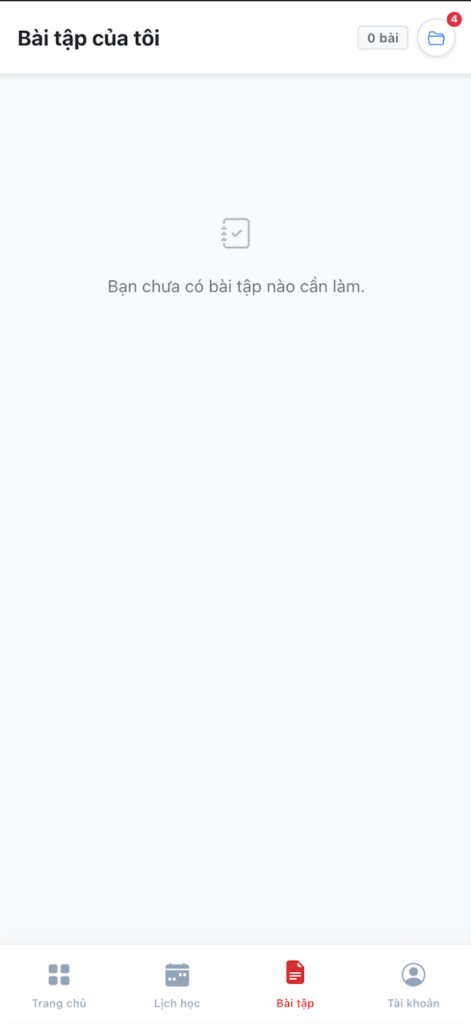
- Tại thanh menu dưới cùng, chọn mục Bài tập.
- Nhìn lên góc trên cùng bên phải màn hình, bạn sẽ thấy biểu tượng Thư mục (Folder).
- Nhấn vào biểu tượng đó để mở danh sách tài liệu.
2. Nhận biết tài liệu mới #
Hệ thống giúp bạn không bỏ lỡ bất kỳ bài giảng nào từ giáo viên thông qua tính năng thông báo thông minh.
- Huy hiệu thông báo (Badge): Khi có tài liệu mới được giáo viên chia sẻ, trên biểu tượng Thư mục sẽ xuất hiện một chấm tròn màu đỏ kèm con số (Ví dụ: số 4 như hình).
- Đây là số lượng tài liệu mới mà bạn chưa xem. Hãy bấm vào ngay để cập nhật bài học nhé!
3. Xem và Tải tài liệu #
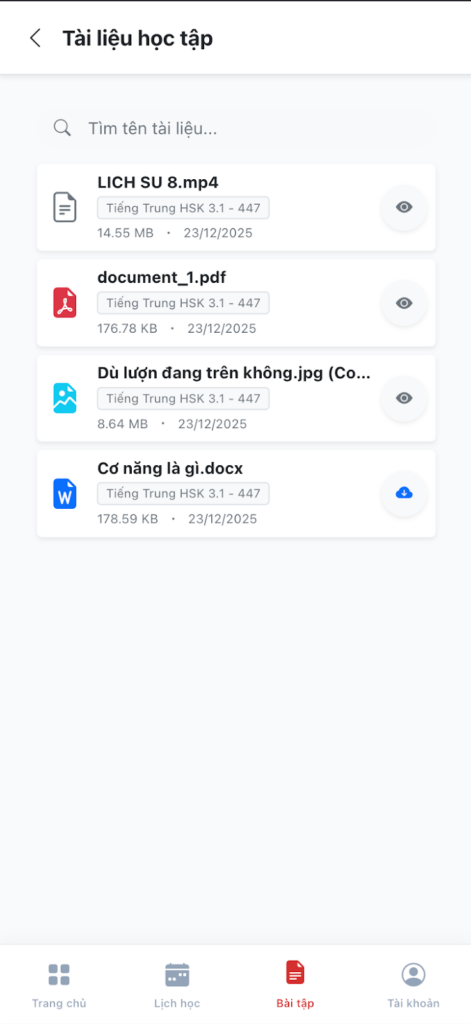
Giao diện danh sách tài liệu hiển thị rõ ràng tên file, tên lớp học, dung lượng và ngày gửi. Tùy vào cài đặt của giáo viên, bạn sẽ có các quyền hạn khác nhau với từng file.
a. Xem trực tiếp (Preview) #
Với các định dạng như Video, Hình ảnh, PDF hoặc khi giáo viên chỉ cho phép xem:
- Biểu tượng: Hình Con mắt (👁️).
- Thao tác: Nhấn vào nút này để mở xem nội dung ngay lập tức trên màn hình điện thoại mà không cần tải về, giúp tiết kiệm dung lượng máy.
b. Tải về máy (Download) #
Với các tài liệu cần chỉnh sửa (Word, Excel) hoặc tài liệu giáo viên cho phép lưu trữ:
- Biểu tượng: Hình Đám mây có mũi tên xuống (☁️).
- Thao tác: Nhấn vào nút này để tải tệp tin về bộ nhớ điện thoại. Bạn có thể mở ra xem offline bất cứ lúc nào.
4. Tìm kiếm tài liệu #
Khi số lượng tài liệu nhiều lên qua từng buổi học, bạn có thể tìm kiếm nhanh bằng cách:
- Nhập từ khóa (tên bài học, tên tài liệu) vào ô “Tìm tên tài liệu…” ở trên cùng danh sách.
- Danh sách sẽ tự động lọc ra các kết quả phù hợp nhất.


