
- Đường dẫn: bấm vào nút “Bắt đầu làm bài” hoặc “Tiếp tục” của một bài tập trong mục quản lý bài tập (mục 3 ở trên) hoặc thông qua thông báo push về điện thoại khi giáo viên giao bài.
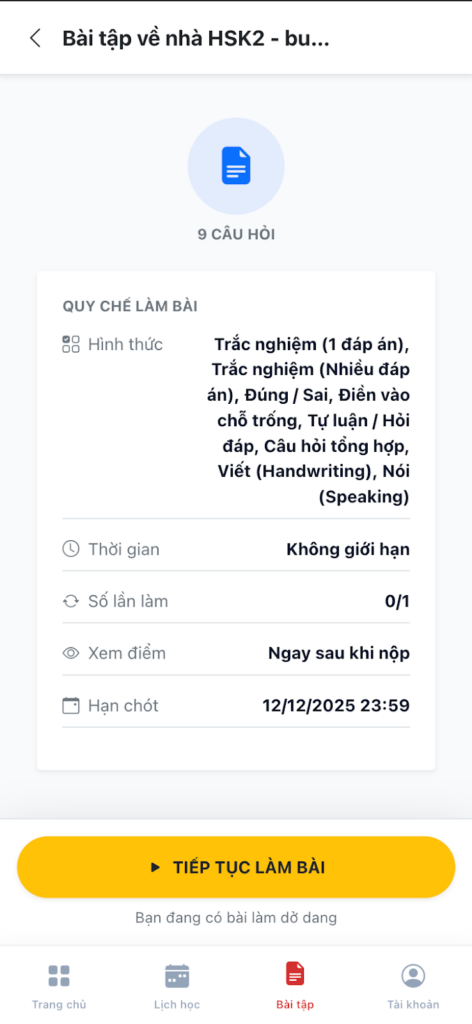
1. Màn hình Chuẩn bị (Trước khi bắt đầu) Trước khi bấm nút làm bài, hãy dành 1 phút đọc kỹ “Quy chế làm bài”:
- Thời gian: Kiểm tra xem bài có giới hạn thời gian không (Ví dụ: Không giới hạn hoặc 15 phút).
- Số lần làm: Quan trọng! Nếu ghi là 0/1 nghĩa là bạn chỉ được làm duy nhất 1 lần. Hãy bảo đảm mạng ổn định trước khi bắt đầu, tuy nhiên nếu có sự cố bạn vẫn có thể tiếp tục sau.
- Thao tác: Nhấn nút vàng “BẮT ĐẦU LÀM BÀI” (hoặc “Tiếp tục làm bài” nếu đang làm dở) để vào thi.
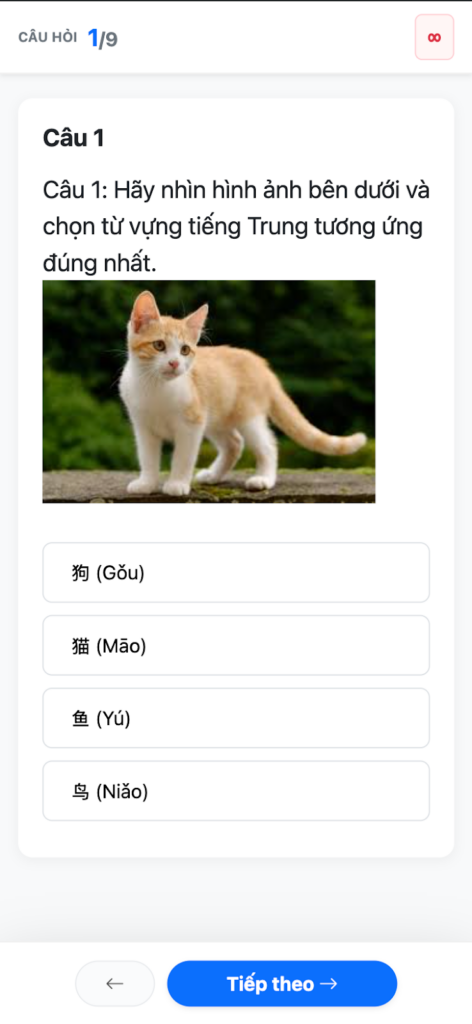
2. Giao diện Làm bài
- Điều hướng:
- Góc trên cùng bên trái hiển thị tiến độ (Ví dụ: Câu 1/9).
- Góc trên cùng bên phải thể hiện thời gian (nếu có giới hạn thời gian)
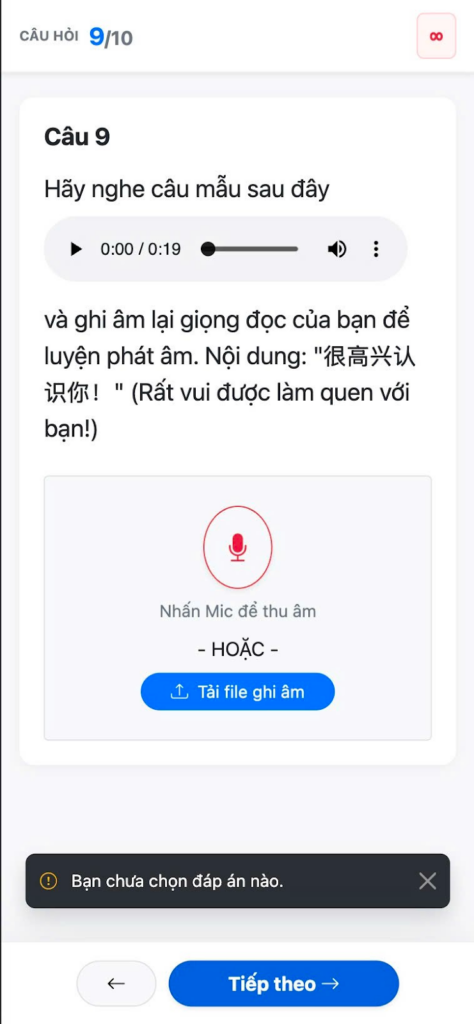
- Nhấn nút xanh “Tiếp theo ->” ở dưới cùng để chuyển sang câu mới (nếu chưa trả lời mà bấm sẽ có nhắc nhở “Bạn chưa chọn đáp án nào”.
- Nhấn nút mũi tên “<-“ để quay lại câu trước (nếu muốn sửa đáp án).
3. Các dạng câu hỏi đặc biệt (Cần lưu ý) Ngoài trắc nghiệm chọn A, B, C, D thông thường, hệ thống có các dạng bài đặc thù cần chú ý:
- Câu hỏi Nghe (Listening) – QUAN TRỌNG:
- Thao tác: Bấm nút Play (hình tam giác) để bắt đầu nghe đoạn hội thoại/câu hỏi.
- Quy định số lần nghe: Bạn cần đặc biệt chú ý đến quy định của đề bài:
- Trường hợp 1 (Không giới hạn): Thường gặp ở bài tập về nhà. Bạn có thể tua đi tua lại và nghe bao nhiêu lần tùy thích.
- Trường hợp 2 (Có giới hạn): Thường gặp ở bài Thi/Kiểm tra. Hệ thống sẽ đếm số lần bạn bấm Play (Ví dụ: Chỉ được nghe 2 lần). Lưu ý: Hãy ngồi ở nơi yên tĩnh và tập trung cao độ, vì nếu bấm nghe quá số lần quy định, nút Play sẽ bị KHÓA và bạn không thể nghe lại được nữa.
- Câu hỏi Ghi âm (Speaking):
- Bấm vào biểu tượng Micro màu đỏ ở giữa màn hình để bắt đầu thu âm giọng đọc của bạn.
- Sau khi thu xong, bạn có thể bấm nghe lại. Nếu chưa ưng ý, hãy bấm thu âm lại trước khi nộp.
- Câu hỏi Viết tay (Handwriting):
- Đề bài yêu cầu viết chữ Hán hoặc đoạn văn ra giấy.
- Cách nộp: Viết xong, nhấn nút “Chụp ảnh” để chụp trực tiếp bài làm, hoặc nút “Thư viện” để tải ảnh có sẵn lên.
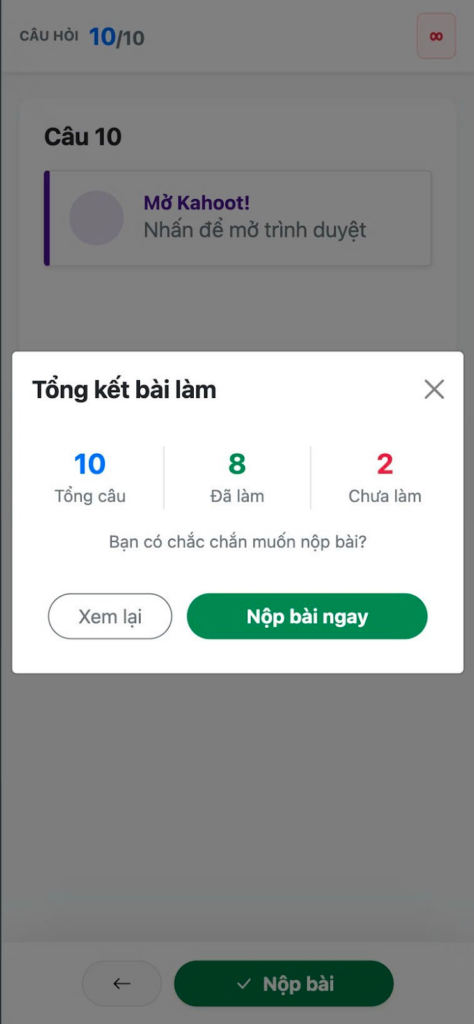
4. Nộp bài
- Sau khi hoàn thành câu hỏi cuối cùng, nút chuyển trang sẽ đổi thành nút xanh lá “Nộp bài”.
Hệ thống sẽ hỏi xác nhận một lần nữa. Hãy chắc chắn bạn đã làm đủ hết các câu trước khi bấm đồng ý.


