
- Đường dẫn: ngay sau khi làm bài xong nếu được phép và nhấn vào nút “Xem lại” sau khi giáo viên chấm điểm (tự luận, speaking, handwriting)
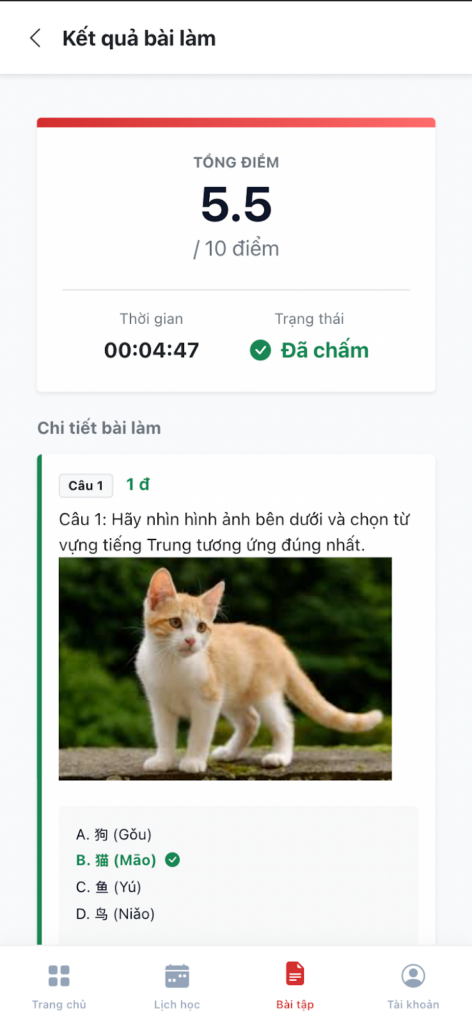
Sau khi nộp bài, tùy thuộc vào dạng bài tập và cài đặt của giáo viên, bạn sẽ nhận được kết quả theo 2 cách khác nhau.
1. Trường hợp 1: Xem điểm ngay (Bài Trắc nghiệm) Nếu bài làm hoàn toàn là trắc nghiệm và giáo viên cho phép xem điểm ngay:
- Ngay sau khi bấm “Nộp bài”, hệ thống sẽ chuyển lập tức sang màn hình Kết quả bài làm.
- Thông tin hiển thị:
- Tổng điểm: Điểm số cụ thể (Ví dụ: 5.5 / 10 điểm).
- Thời gian: Thời gian bạn đã dùng để làm bài (Ví dụ: 04 phút 47 giây).
- Trạng thái: Báo “Đã chấm” màu xanh lá.
2. Trường hợp 2: Chờ chấm (Bài Viết / Nói / Tự luận) Với các bài tập cần giáo viên chấm thủ công (Viết tay, Ghi âm…):
- Sau khi nộp, trạng thái bài tập sẽ là “Đang chấm” hoặc “Chờ kết quả”.
- Thông báo (Notification): Bạn không cần phải vào App canh chừng liên tục. Khi giáo viên chấm xong, App sẽ gửi một Thông báo (Push Notification) về điện thoại: “Giáo viên đã chấm bài tập HSK 2 của bạn…”.
- Bạn chỉ cần bấm vào thông báo đó để xem điểm số cuối cùng.
3. Xem chi tiết Lời giải & Nhận xét Dù là chấm máy hay chấm tay, bạn đều có thể xem lại chi tiết bài làm của mình:
- Đáp án đúng/sai:
- Các câu đúng sẽ hiển thị màu xanh lá
- Các câu sai sẽ hiển thị màu đỏ và gợi ý đáp án đúng (nếu có).
- Lời phê của Giáo viên (nếu có)
- Đây là phần quan trọng nhất để rút kinh nghiệm. Tại các câu hỏi Tự luận/Nói, bạn sẽ thấy dòng nhận xét của thầy cô ngay bên dưới điểm số (Ví dụ: “Phát âm từ này chưa chuẩn, cần cong lưỡi hơn”).


