
- Đường dẫn: Sau khi vào Bộ đề (Mục 2 ở trên)
- Bấm vào thẻ của một bộ đề để xem danh sách câu hỏi của bộ đề đó
- Hoặc sau khi thêm một bộ đề mới, bạn cũng sẽ được chuyển đến màn hình này
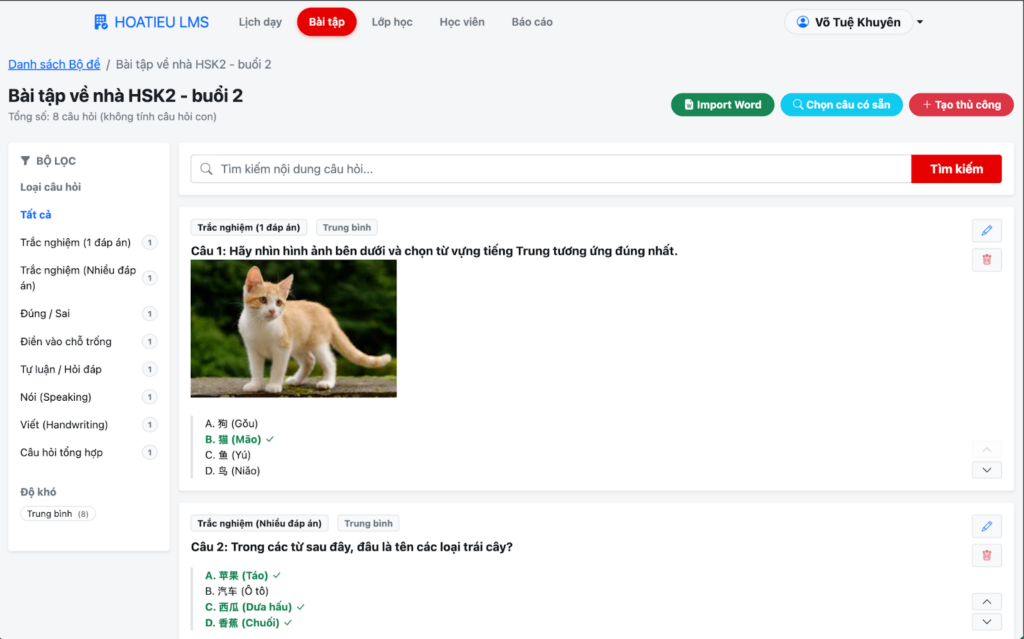
Đây là màn hình làm việc chính để bạn xây dựng và tinh chỉnh nội dung cho bộ đề thi.
– Thêm câu hỏi vào đề: Sử dụng thanh công cụ ở góc trên bên phải:
Import Word (Khuyên dùng): Tải lên hàng loạt câu hỏi từ file Word mẫu.
Chọn câu có sẵn: Tìm và lấy lại câu hỏi từ Ngân hàng đề chung.
Tạo thủ công: Nhập lẻ từng câu hỏi trực tiếp.
– Sắp xếp & Chỉnh sửa (Thao tác nhanh) Mỗi câu hỏi đều có bộ công cụ nằm bên tay phải:
Thay đổi thứ tự: Sử dụng cặp nút mũi tên Lên/Xuống để di chuyển vị trí câu hỏi, sắp xếp bố cục đề thi hợp lý (Ví dụ: Gom các câu nghe lên đầu).
Chỉnh sửa: Nhấn biểu tượng Bút chì để sửa nội dung text, hình ảnh hoặc đáp án.
– Xóa câu hỏi (Cơ chế Thông minh): Khi nhấn nút Thùng rác, hệ thống sẽ tự động kiểm tra để bảo vệ dữ liệu:
Trường hợp 1 (Xóa vĩnh viễn): Nếu câu hỏi chưa có học viên nào làm, hệ thống sẽ xóa sạch khỏi cơ sở dữ liệu.
Trường hợp 2 (Lưu trữ an toàn): Nếu câu hỏi đã từng được sử dụng để chấm điểm, hệ thống sẽ chỉ Ẩn đi (Ngưng sử dụng). Câu hỏi sẽ biến mất khỏi danh sách này để không ai có thể chọn nữa, nhưng lịch sử điểm số của học viên cũ vẫn được bảo toàn nguyên vẹn.
– Bộ lọc hiển thị: Sử dụng cột bên trái để lọc xem riêng từng loại câu hỏi (Trắc nghiệm, Tự luận, Speaking…), theo độ khó hay tags giúp bạn dễ dàng rà soát cấu trúc đề thi đã cân đối hay chưa.


