
- Đường dẫn: menu Báo cáo
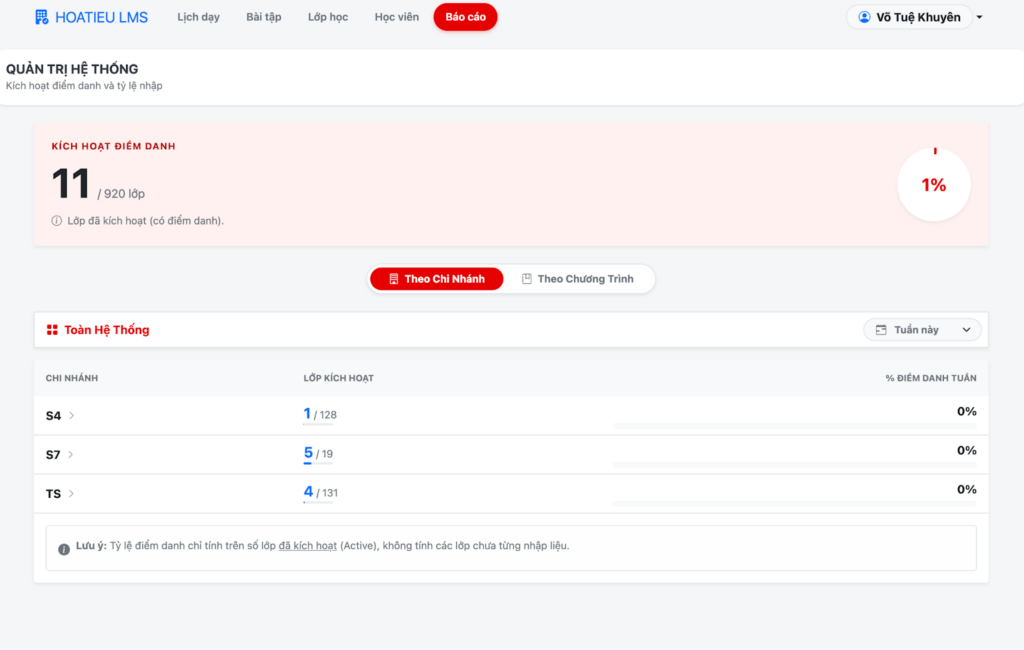
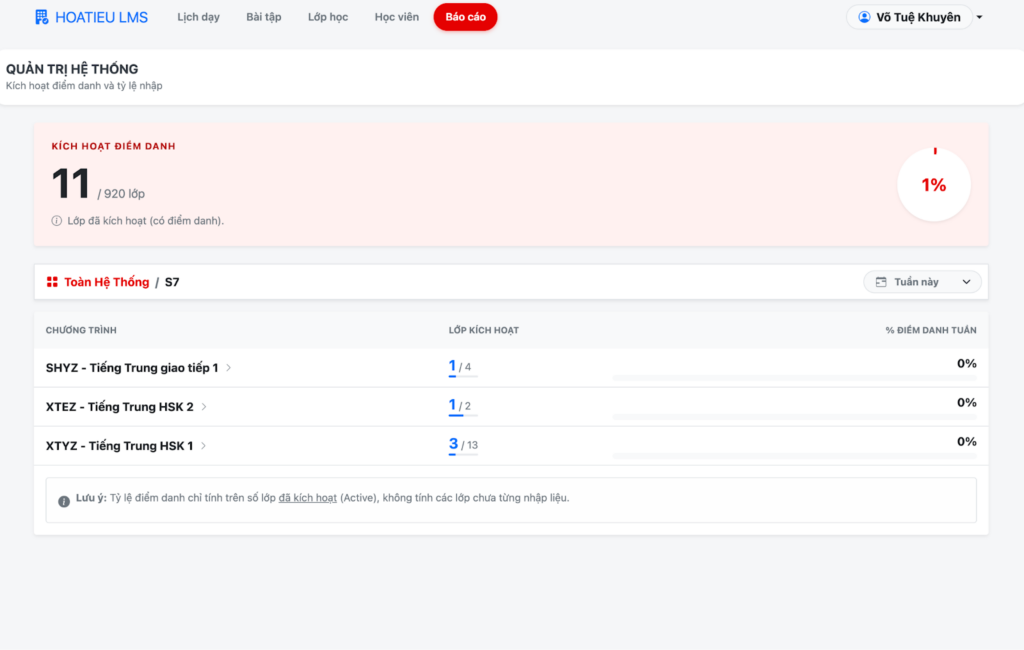
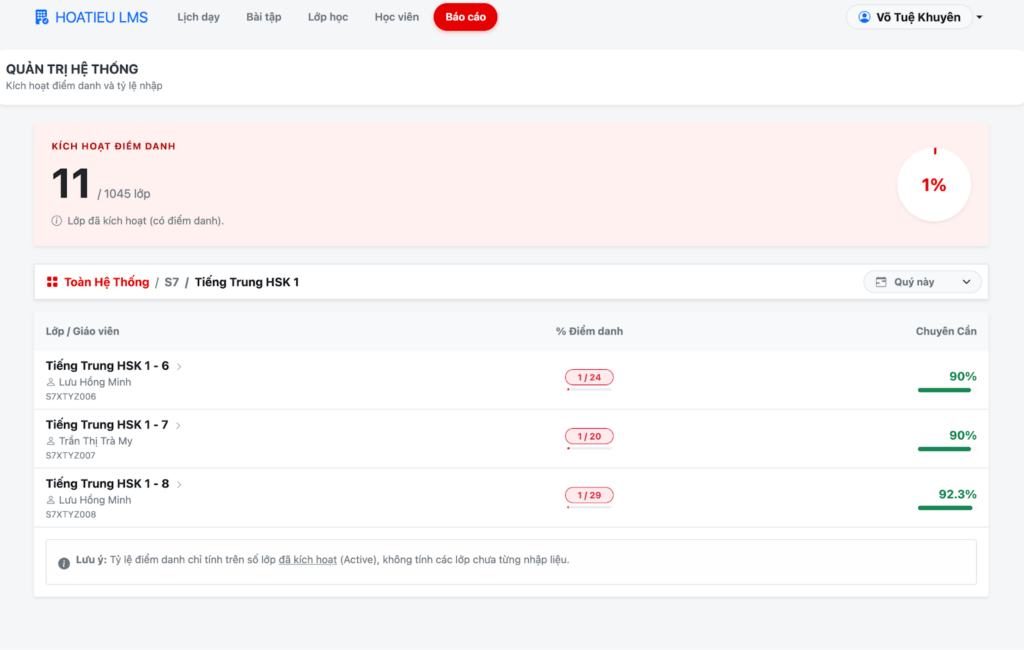
Màn hình này giúp quản lý giám sát mức độ tuân thủ quy trình của giáo viên (có điểm danh đầy đủ không) và tình hình học tập chung của toàn hệ thống.
1. Tổng quan Kích hoạt (Dashboard) Ngay khi vào màn hình, bạn sẽ thấy chỉ số tổng quan:
Số lớp kích hoạt: (Ví dụ: 11/920 lớp – 1%). Con số này cho biết bao nhiêu lớp đã bắt đầu đi vào hoạt động thực tế trên phần mềm so với tổng số lớp đang dạy.
Bộ lọc thời gian: Góc phải có nút chọn thời gian (Ví dụ: Tuần này, Tháng này, Quý này…). Hãy chọn mốc thời gian phù hợp để xem số liệu chính xác.
Điều hướng: Bạn có thể chọn xem báo cáo theo hai luồng: “Theo Chi Nhánh” (để so sánh hiệu quả các cơ sở) hoặc “Theo Chương Trình” (để xem môn nào đang hoạt động tốt).
2. Tra cứu chi tiết (Drill-down) Báo cáo được thiết kế theo tầng, bạn có thể click vào từng dòng để xem sâu hơn:
Tầng 1 (Toàn hệ thống): Xem danh sách các Chi nhánh.
Tầng 2 (Chi tiết Chi nhánh): Click vào một chi nhánh (VD: S7) để xem các Chương trình học đang chạy tại đó.
Tầng 3 (Chi tiết Lớp học): Click vào một chương trình (VD: Tiếng Trung HSK 1) để xem danh sách từng lớp cụ thể và tên Giáo viên phụ trách.
3. Giải thích cách tính các Chỉ số (Quan trọng) Để đọc hiểu báo cáo, bạn cần nắm rõ ý nghĩa của 3 chỉ số sau:
Lớp Kích hoạt (Active Class):
Là lớp đã phát sinh dữ liệu nhập liệu (đã từng điểm danh ít nhất 1 lần).
% Điểm danh (Chỉ số tuân thủ của Giáo viên):
Thể hiện dưới dạng phân số (Ví dụ: 1/24 trong hình).
Ý nghĩa: Giáo viên đã thực hiện điểm danh 1 buổi trên tổng số 24 buổi lộ trình của khóa học (hoặc trong khoảng thời gian đã lọc).
Tác dụng: Giúp quản lý biết giáo viên nào lười nhập liệu hệ thống.
Chuyên cần (Chỉ số chăm chỉ của Học viên):
Thể hiện dưới dạng phần trăm (Ví dụ: 90%, 92.3%).
Ý nghĩa: Tỷ lệ học viên đi học thực tế so với sĩ số lớp. Ví dụ lớp 10 người, đi học 9 người thì Chuyên cần là 90%.
Tác dụng: Đánh giá chất lượng lớp học; nếu chỉ số này thấp (dưới 70%) màu đỏ, cần cảnh báo rủi ro học viên bỏ học.


