
- Đường dẫn: nút Bài tập và kiểm tra trong quản lý Lớp học (mục 2 ở trên)
Chức năng này giúp Thầy/Cô giao bài tập (hoặc bài kiểm tra) cho học viên làm trực tuyến trên App, giúp tiết kiệm thời gian chấm điểm và quản lý hạn nộp bài chặt chẽ.
1. Màn hình Danh sách bài tập (Dashboard) #
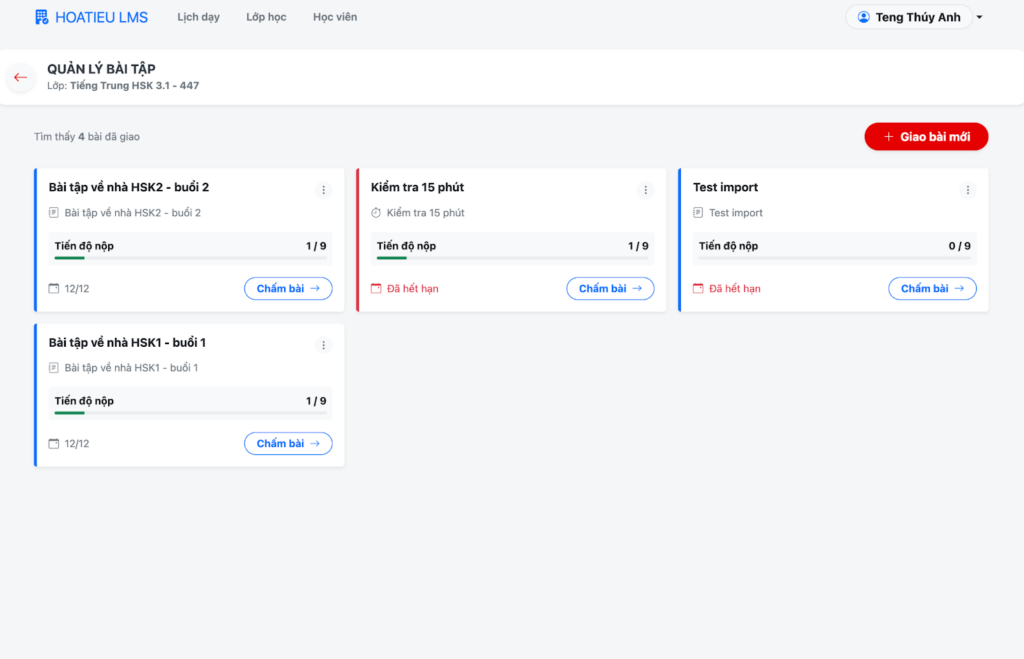
Đây là nơi Thầy/Cô theo dõi tiến độ làm bài của cả lớp:
Thẻ bài tập: Mỗi bài tập được hiển thị riêng biệt.
Tiến độ nộp: Thanh màu xanh/xám hiển thị trực quan bao nhiêu học viên đã nộp bài (Ví dụ: 1/9).
Trạng thái: Hệ thống tự động báo “Đã hết hạn” (màu đỏ) nếu quá ngày nộp bài.
Thao tác:
Nhấn nút “Chấm bài ->” để vào xem chi tiết bài làm của từng học viên.
Nhấn nút đỏ “+ Giao bài mới” để tạo bài tập mới.
Nhấn nút ba chấm ở góc trên bên phải mỗi bài giao để sửa cấu hình hoặc thu hồi bài giao
2. Quy trình Giao bài mới #
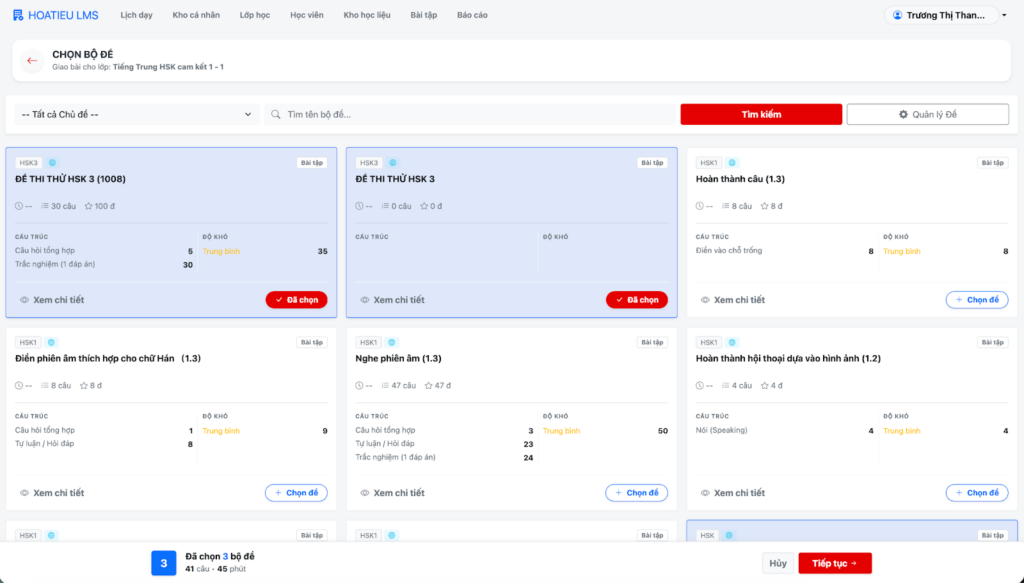
Bước 1: Chọn Đề bài
Từ danh sách Ngân hàng bộ đề, Thầy/Cô chọn một hoặc nhiều bộ đề phù hợp để giao bài cho HV.
Có thể xem trước nội dung bằng nút “Xem chi tiết” hoặc nhấn nút xanh “Chọn đề” để thêm vào danh sách đề được chọn, hoặc bấm nút đỏ “Đã chọn” để hủy chọn.
Có hai loại bộ đề, bộ đề chung của nhà trường và bộ đề cá nhân do Thầy/Cô tự thiết lập. Thầy/Cô xem thêm phần hướng dẫn Tạo bộ đề cá nhân để nắm cách làm.
Sau khi chọn xong các bộ đề, nhấn nút đỏ “Tiếp tục” ở dưới cùng bên phải để qua bước tiếp theo.
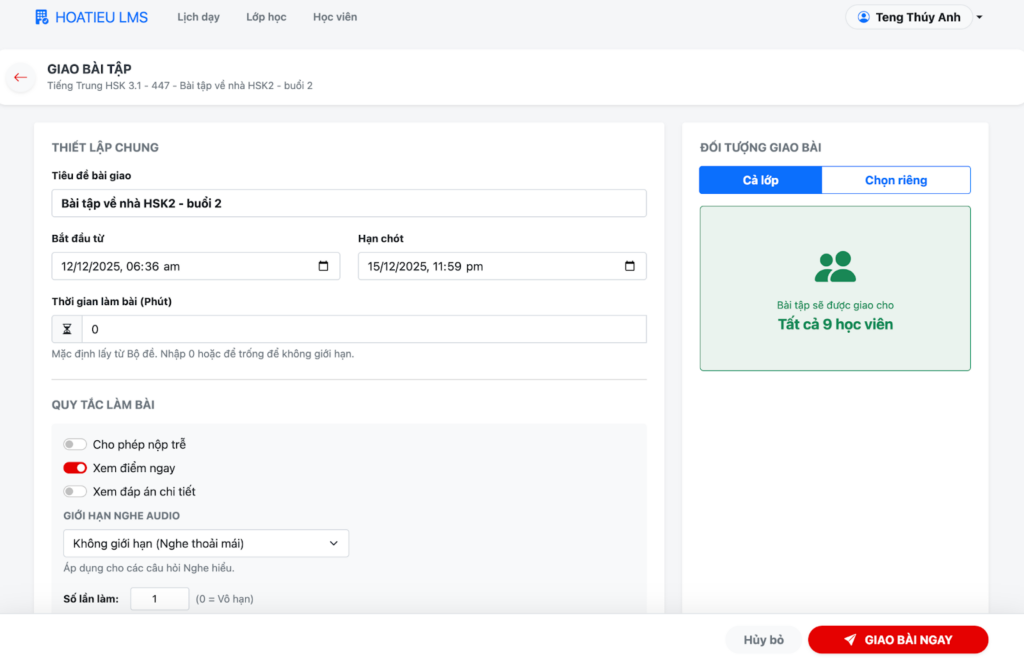
Bước 2: Thiết lập Cấu hình (QUAN TRỌNG) Tại màn hình thiết lập, Thầy/Cô cần điền tiêu đề, thời gian bắt đầu/kết thúc và đặc biệt lưu ý phần Quy tắc làm bài để đảm bảo tính công bằng:
Đối tượng giao bài:
Chọn “Cả lớp” (Mặc định).
Chọn “Chọn riêng” nếu chỉ muốn giao bài bù/bài kiểm tra lại cho một vài học viên cụ thể.
Quy tắc làm bài (Cần thiết lập kỹ):
Cho phép nộp trễ:
Bật: Học viên vẫn nộp được bài sau khi hết hạn (Hệ thống sẽ đánh dấu “Nộp muộn”).
Tắt: Nút nộp bài sẽ bị khóa ngay khi đến giờ hạn chót.
Xem điểm ngay:
Bật: Học viên nộp xong sẽ thấy điểm số ngay lập tức (Phù hợp bài luyện tập).
Tắt: Học viên chỉ biết đã nộp thành công, điểm số sẽ bị ẩn cho đến khi Giáo viên công bố (Phù hợp bài thi nghiêm túc).
Xem đáp án chi tiết:
Bật: Cho phép xem lại câu nào đúng, câu nào sai và giải thích. Lưu ý: Với bài thi, nên TẮT tính năng này để tránh học viên chụp lại đáp án gửi cho nhau.
Giới hạn nghe Audio:
Thiết lập số lần được phép nghe file âm thanh (Ví dụ: 1 lần cho bài thi nghe, hoặc Không giới hạn cho bài luyện tập ở nhà).
Thời gian làm bài:
Nhập số phút (Ví dụ: 45 phút).
Nhập số 0 nếu muốn để thời gian không giới hạn (làm bao lâu cũng được).
Bước 3: Hoàn tất
Nhấn nút đỏ “GIAO BÀI NGAY” để gửi thông báo đến App của học viên.


