Quản lý hội thoại #
Giới thiệu chung #
Hội thoại là nội dung trao đổi giữa khách hàng và người dùng trên phần mềm thông qua các kênh tương tác như Zalo OA, Facebook Fanpage, Website Livechat…
Phần Quản lý hội thoại sẽ hỗ trợ người dùng tiếp nhận, trao đổi và cập nhật thông tin, ghi chú, chuyển đổi tình trạng của khách hàng trên cùng một giao diện.
Các thành phần trên giao diện #
(2)
(3)
(1)
(4)
(*)
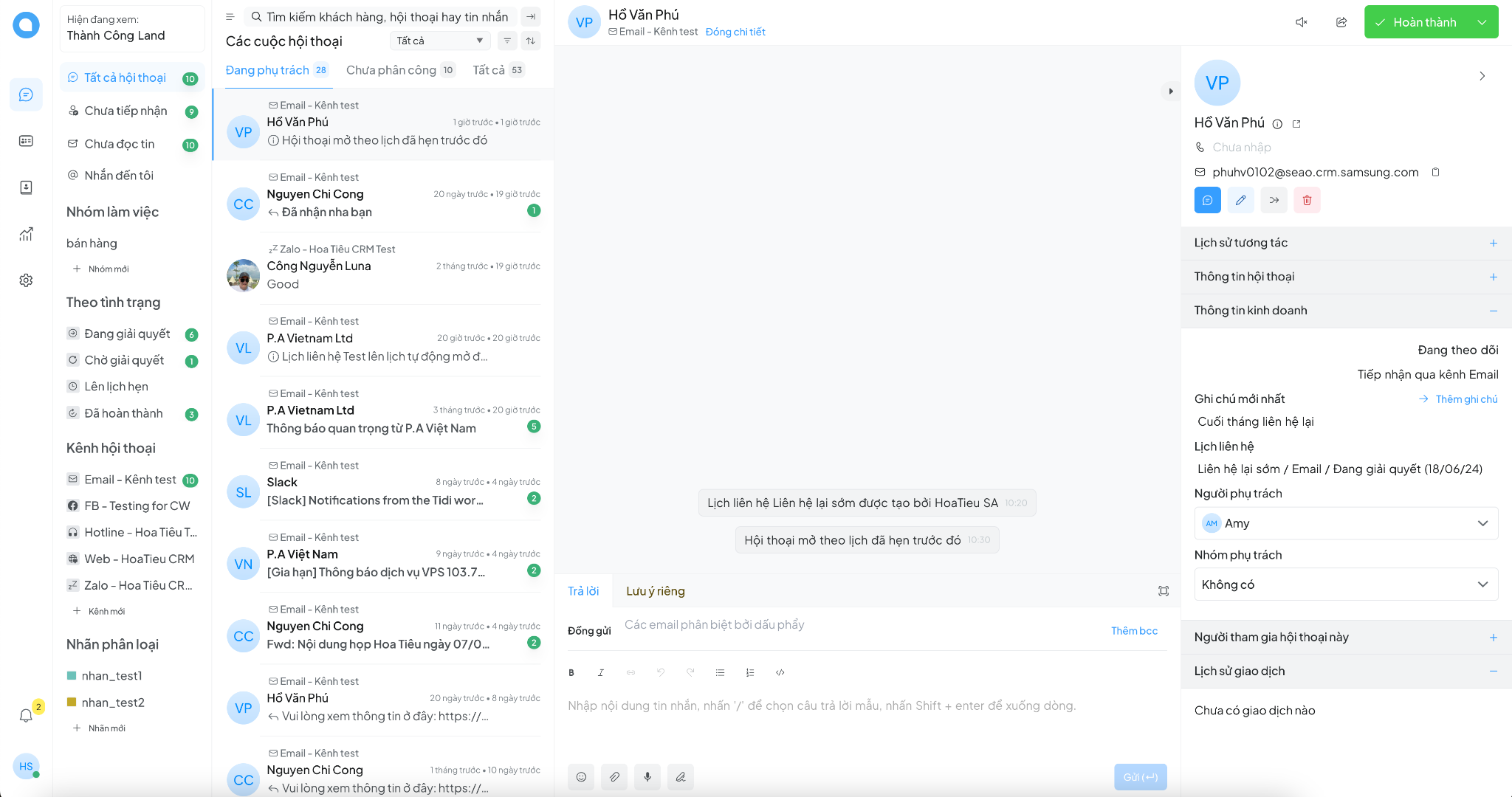
Phần (*) là menu chính của phần mềm, gồm có 5 phân hệ: Hội thoại, kinh doanh, khách hàng, báo cáo, cài đặt, thông báo, cài đặt hồ sơ.
Người dùng click vào biểu tượng
 trong phần (*) để vào phần Hội thoại, phần mềm mở ra giao diện chính của phần hội thoại, gồm có 4 phần:
Phần (1): Menu hội thoại – tổng hợp nhiều menu, phân loại danh sách các cuộc hội thoại theo tình trạng, theo nhóm làm việc, theo tiến độ công việc, theo kênh hội thoại, theo nhãn phân loại, ….
Phần (2): Danh sách hội thoại – Khi người dùng click chuột vào một trong những menu thuộc menu hội thoại ở phần (1), phần mềm sẽ load danh sách các cuộc hội thoại thuộc menu này. Tại đây, các cuộc hội thoại được phân bổ và sắp xếp theo nhân viên phụ trách/chưa phân công/tất cả. Cuộc hội thoại mới (chưa đọc) sẽ được in đậm và nằm phía trên cùng.
Phần (3): Nội dung hội thoại – Khi người dùng click vào cuộc hội thoại trong danh sách hội thoại ở phần (2), thì sẽ mở ra nội dung đã trao đổi trước đó
Phần (4): Thông tin khách hàng – Gồm các thông tin: Họ tên, số điện thoại, email, người phụ trách, lịch sử tương tác và nhiều thông tin tùy chỉnh khác.
#
Tính năng chính #
Phân công hội thoại và người phụ trách hội thoại #
Một cuộc hội thoại sẽ được tự động tạo ra khi khách hàng nhắn tin, nếu kênh hội thoại được thiết lập tự động phân công người phụ trách, khi đó phần mềm sẽ tự động phân công người phụ trách cuộc hội thoại đó.
Nếu đó là khách hàng cũ, phần mềm sẽ phân công người phụ trách hội thoại chính là người đang phụ trách khách hàng đó.
Đối với khách hàng mới, cách thức phân công tự động sẽ dựa trên danh sách người phụ trách kênh hội thoại đó. Danh sách người phụ trách được thiết lập trong kênh hội thoại, có thể là một số người dùng cụ thể hoặc là một nhóm làm việc. Phần mềm sẽ lựa chọn xoay vòng theo danh sách, và chỉ chọn người nào đang online (trực tuyến) để phân công. Người có tình trạng online là người đang vào phần mềm, và không tùy chỉnh tình trạng ngoại tuyến (xem thêm mục 4.5 Tùy chỉnh tình trạng online).
Trong trường hợp không tìm thấy người nào online trong danh sách người phụ trách kênh, phần mềm sẽ để trống người phụ trách cuộc hội thoại đó. Khi đó hội thoại sẽ nằm trong tab “Chưa phân công” (mục 3.2).
Đối với những hội thoại chưa phân công, có thể tự phân công cho chính mình hoặc phân công cho một người khác nằm trong danh sách người phụ trách kênh. Việc kiểm soát thay đổi người phụ trách được mô tả cụ thể ở mục 4.1. Các tùy chọn thay đổi người phụ trách hội thoại và khách hàng.
Các thao tác phân công và thay đổi người phụ trách như sau:
(3)
(5)
(2)
(1)
(4)
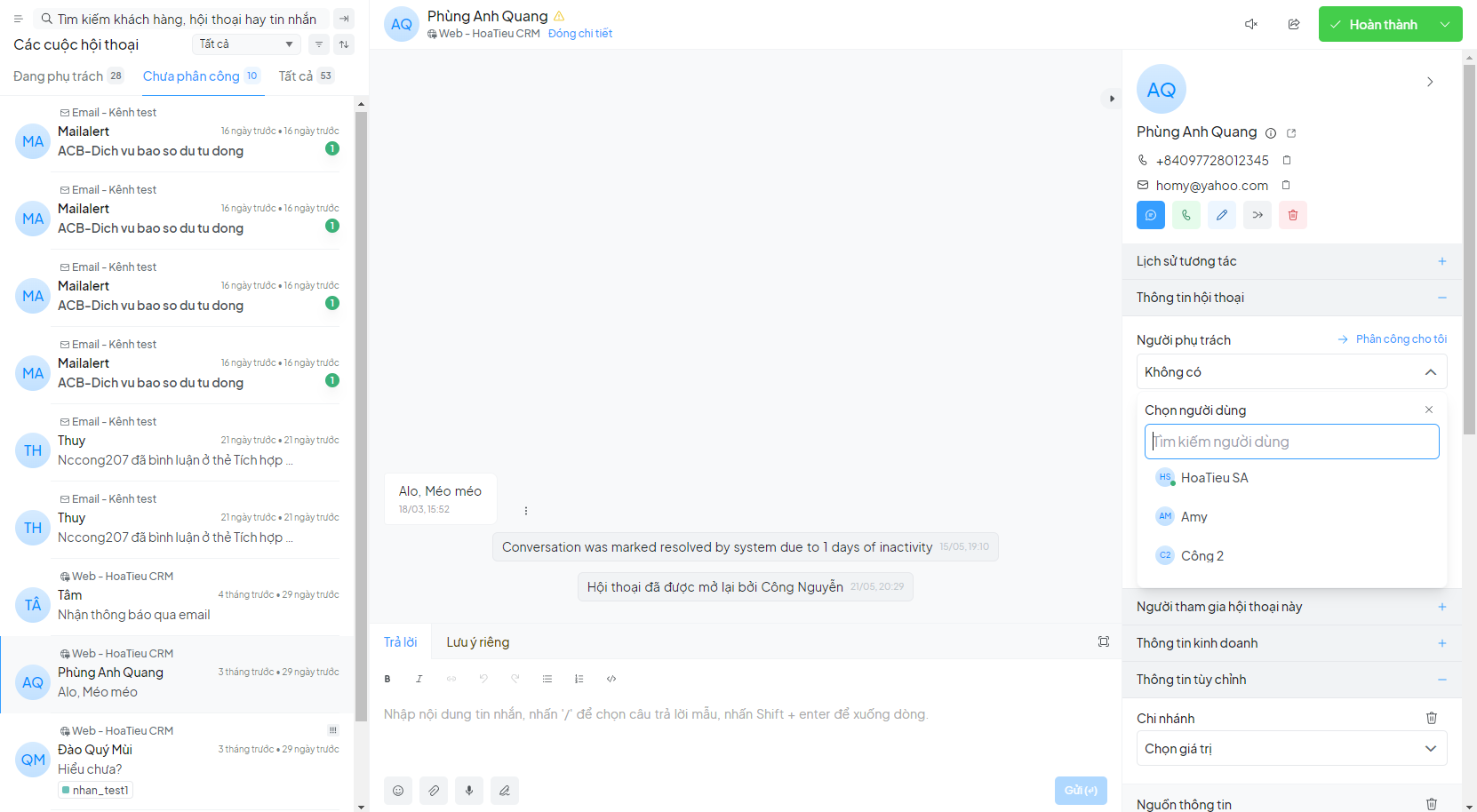
Bước 1: trong tab cuộc hội thoại chưa phân công (1), người dùng click chọn mở 1 cuộc hội thoại cần phần công (2).
Bước 2: trong phần thông tin khách hàng, ở tab “Thông tin hội thoại” click vào dấu “+/-” để mở hoặc thu gọn thông tin (3).
Bước 3: để phân công người phụ trách, người dùng nếu tự phân công cho chính mình thì nhấn vào “Phân công cho tôi” (4) hoặc chọn từ danh sách người phụ trách (5). Như vậy bạn đã hoàn thành việc phân công người phụ trách cho cuộc hội thoại này.
Xem tin nhắn mới và trả lời tin nhắn #
Số lượng hội thoại chưa đọc do mình phụ trách sẽ liên tục cập nhật và hiển thị dưới dạng con số màu xanh ở menu hội thoại. Khi có tin nhắn mới, có thể chọn một mục trong menu hội thoại đang có con số màu xanh để xem các cuộc hội thoại này.
Các bước thực hiện để xem tin nhắn và trả lời tin nhắn:
(4)
(3)
(1)
(2)
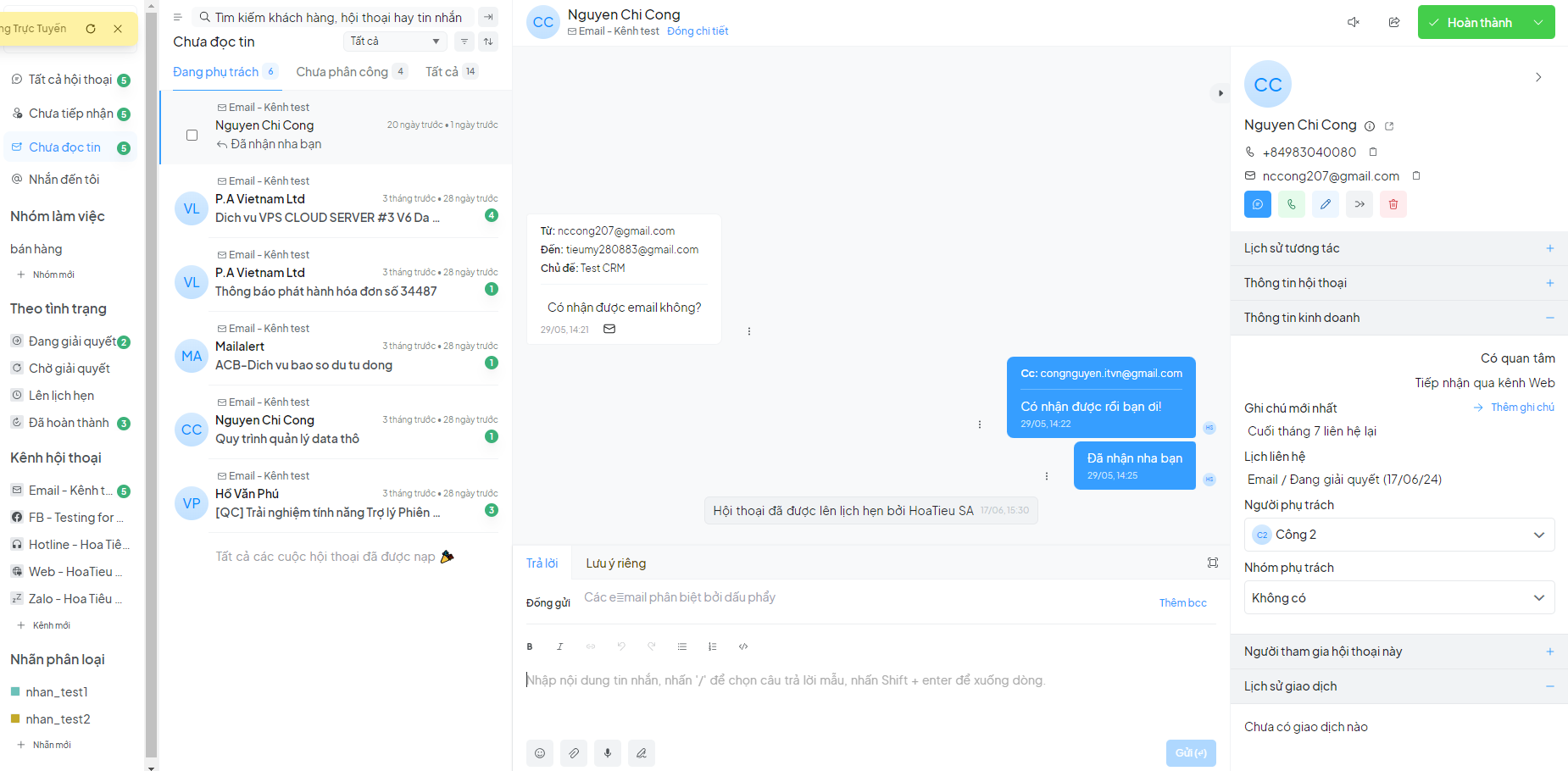
Bước 1: Chọn 1 menu bất kỳ chứa tin nhắn cần xem trong menu hội thoại để mở danh sách tin nhắn (1).
Bước 2: Click chọn một cuộc hội thoại trong danh sách hội thoại (2) để mở xem nội dung tin nhắn trong phần nội dung hội thoại.
Bước 3: Người dùng soạn tin nhắn ở tab “Trả lời”(3) và click vào (4) hoặc dùng phím tắt “Enter” hoặc “Cmd/Ctrl + Enter” để gửi đi.
Lưu ý:
- Hội thoại mới sẽ có tình trạng là “Đang giải quyết”.
- Khi người phụ trách hội thoại xem tin nhắn, hội thoại đó sẽ được đánh dấu đã xem với tất cả người dùng. Nhưng khi một người dùng không phải là người phụ trách xem tin nhắn, hội thoại đó vẫn được giữ là chưa xem đối với người phụ trách để bảo đảm người phụ trách không bị bỏ lỡ tin nhắn.
-
Có thể chuyển tin nhắn đã xem về lại tình trạng chưa xem bằng cách:
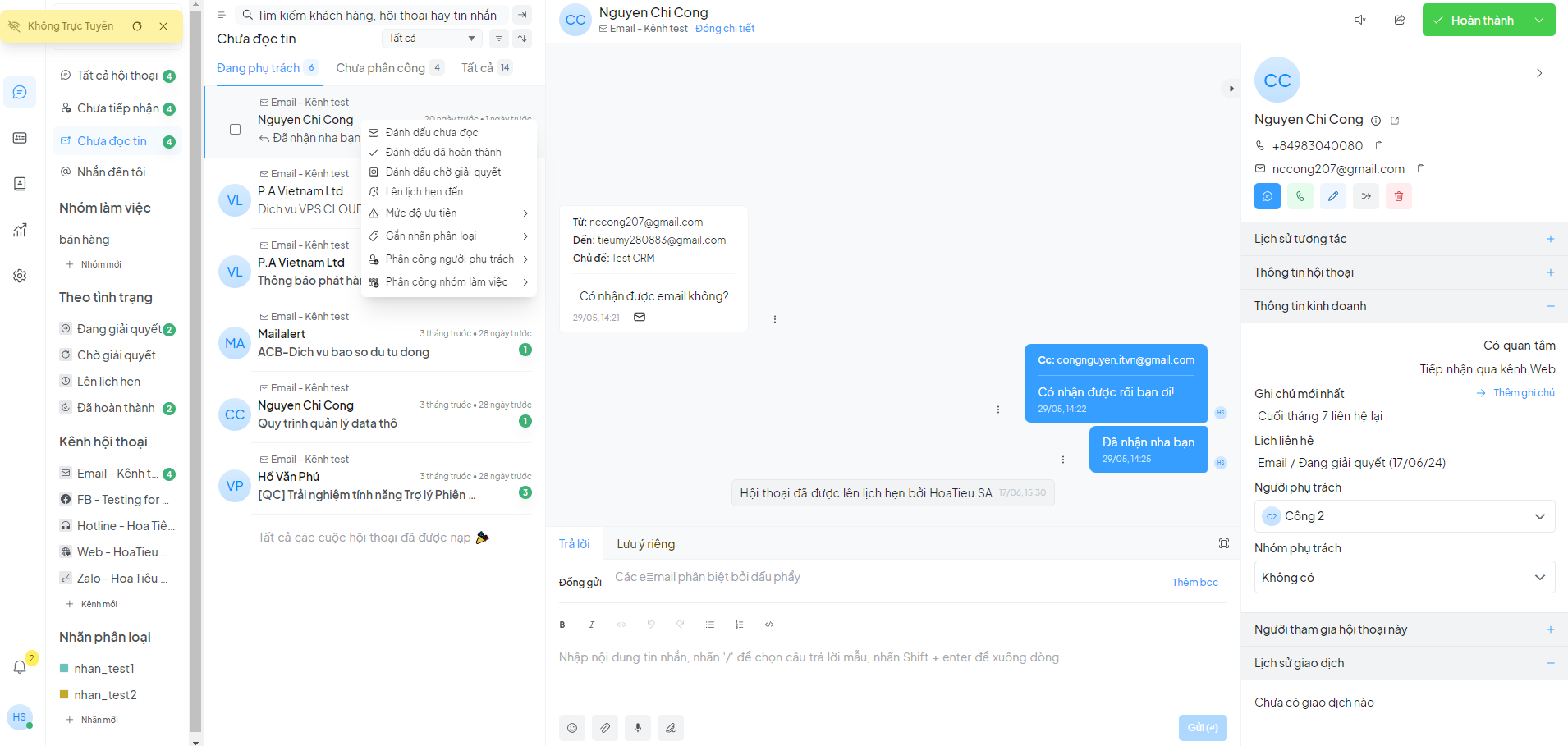
Rê chuột vào cuộc hội thoại cần chuyển tình trạng trong danh sách hội thoại, chọn cuộc hội thoại cần đánh dấu, click phải chuột và “đánh dấu chưa đọc”.
Sử dụng tin nhắn mẫu khi trả lời tin nhắn #
Tin nhắn mẫu là những tin nhắn thường sử dụng trong những tình huống cụ thể, thay vì mỗi lần sử dụng phải gõ lại thì được soạn sẵn để sử dụng nhanh.
Cách tạo tin nhắn mẫu ngay trong hội thoại:
(Click phải vào tin đã nhắn, chọn chuyển thành mẫu…)
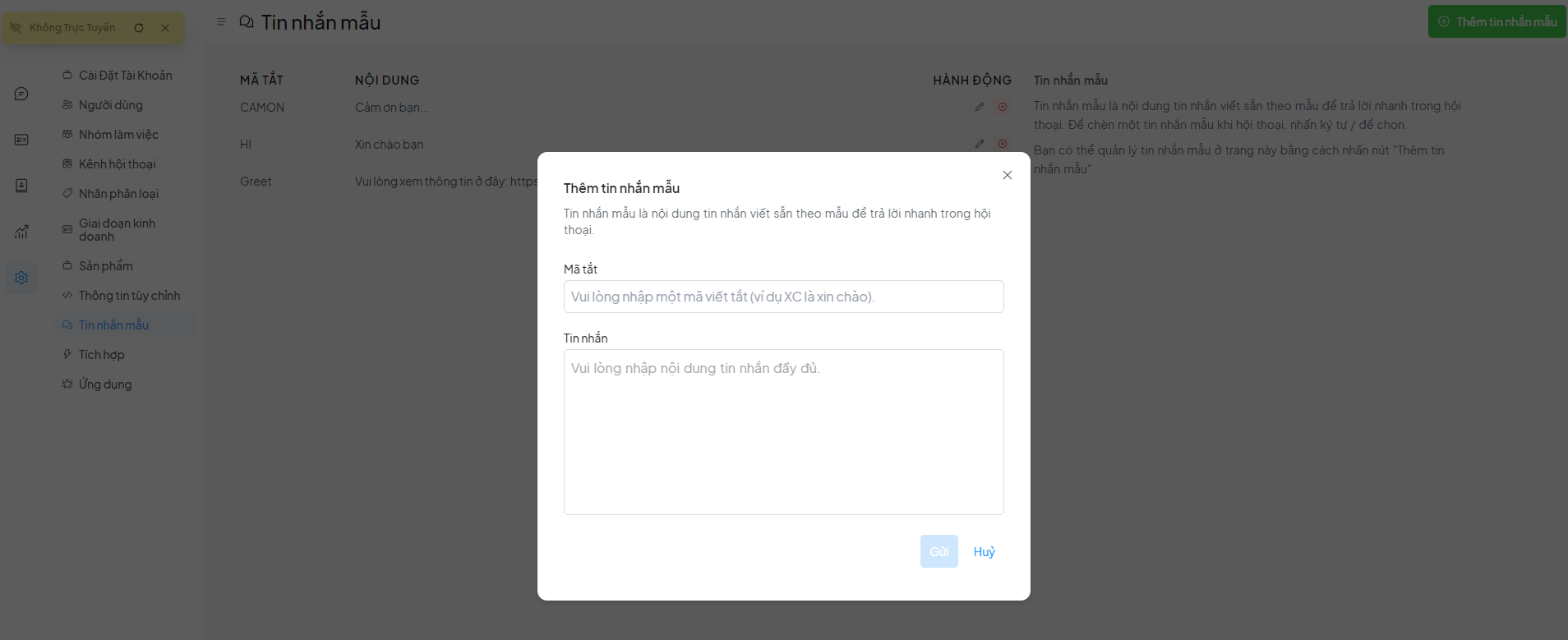
Cách tạo tin nhắn mẫu ở phần Thiết lập:
(3)
(1)
(4)
(2)
Vào phân hệ cài đặt ở menu chính (1), chọn tin nhắn mẫu (2), thêm tin nhắn mẫu (3), Nhập mã tắt và nội dung tin nhắn mẫu ở bảng vừa xuất hiện, bấm gửi (4) để hoàn thành.
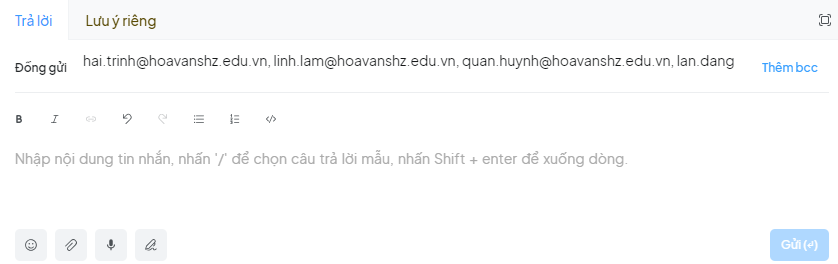
Cách chèn tin nhắn mẫu khi nhắn tin: trong tab Trả lời, người dùng nhấn ‘/’ để chọn mẫu tin nhắn soạn sẵn, nhấn phím ‘Shift + Enter’ để xuống dòng.
Nhắn đến một người dùng khác trong hội thoại với khách hàng #
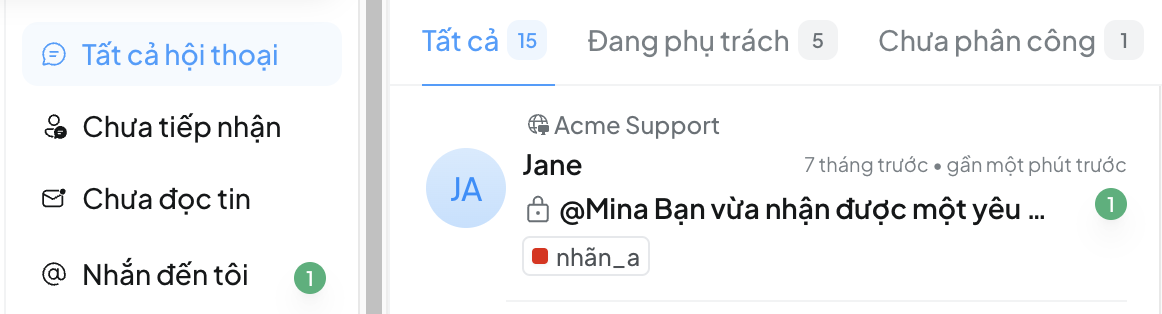
Trong quá trình trao đổi với khách hàng, có thể có tình huống cần đồng nghiệp tham gia hỗ trợ. Khi đó sẽ dùng tính năng Lưu ý riêng trong lúc trả lời tin nhắn. Khi nhập nội dung lưu ý, tag tên người dùng cần hỗ trợ vào. Khi đó người được nhắc đến sẽ nhận được thông báo có tin nhắn mới ở mục “Nhắn đến tôi” trong Menu hội thoại.
Các bước thực hiện: trong phần nội dung hội thoại, người dùng chọn tab “Lưu ý riêng”, soạn nội dung tin nhắn + tag người dùng khác và bấm “Thêm ghi chú”.
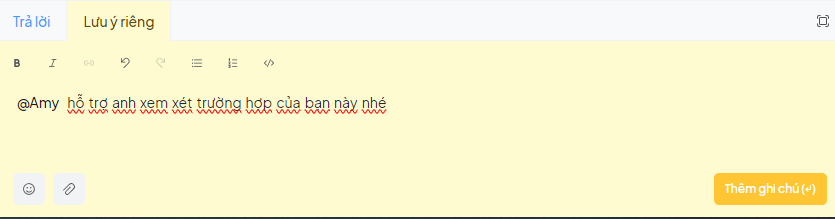
Phần nội dung tin nhắn sẽ thể hiện trong nội dung hội thoại nhưng không gửi đến khách hàng, chỉ người dùng được tag nhìn thấy nội dung này.
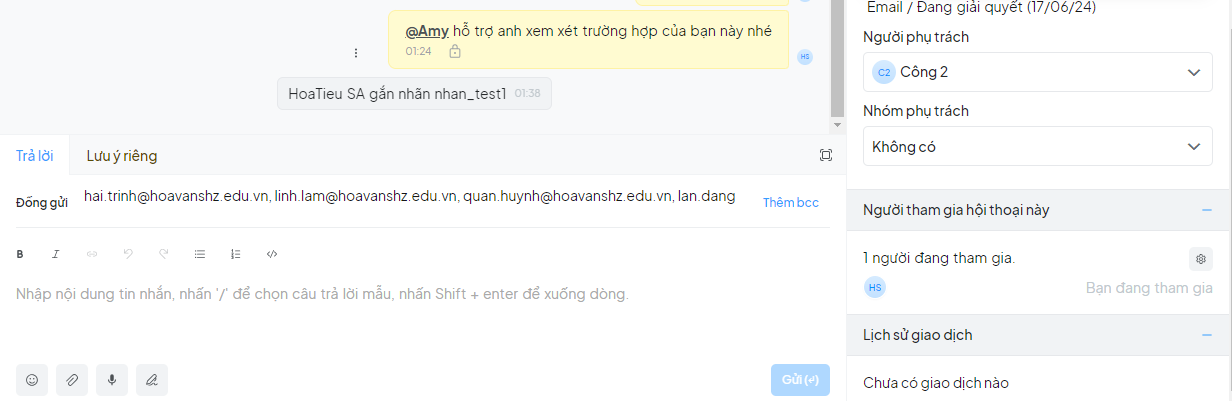
Lưu ý: Lưu ý riêng cũng được dùng để ghi chú lại thông tin cần thiết phục vụ cho việc xem lại lịch sử hội thoại sau này
Xem và cập nhật thông tin khách hàng #
Khi một khách hàng nhắn tin đến, phần mềm sẽ trích xuất thông tin khách hàng từ tin nhắn (thông thường chỉ có định danh, nickname và avatar) để tạo một khách hàng mới. Trong quá trình trao đổi, người dùng tiếp tục cập nhật các thông tin khác (ví dụ tên thật, số điện thoại, email, nhu cầu…).
Các bước thực hiện:
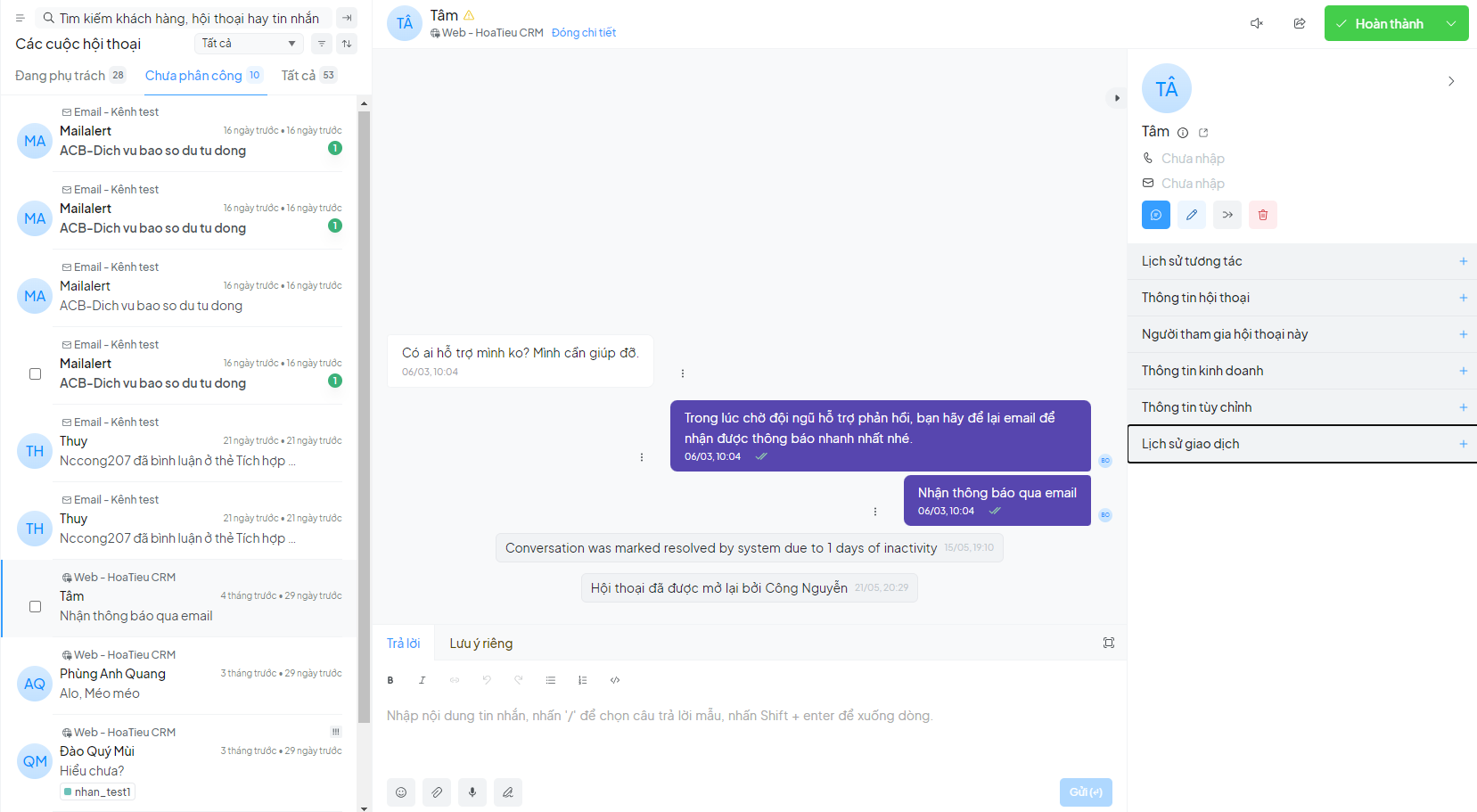
- Phần thông tin khách hàng gồm các thông tin chi tiết như sau:
-
Để cập nhật họ tên, số điện thoại email: người dùng click vào biểu tượng
 (1) để thêm hoặc sửa thông tin.
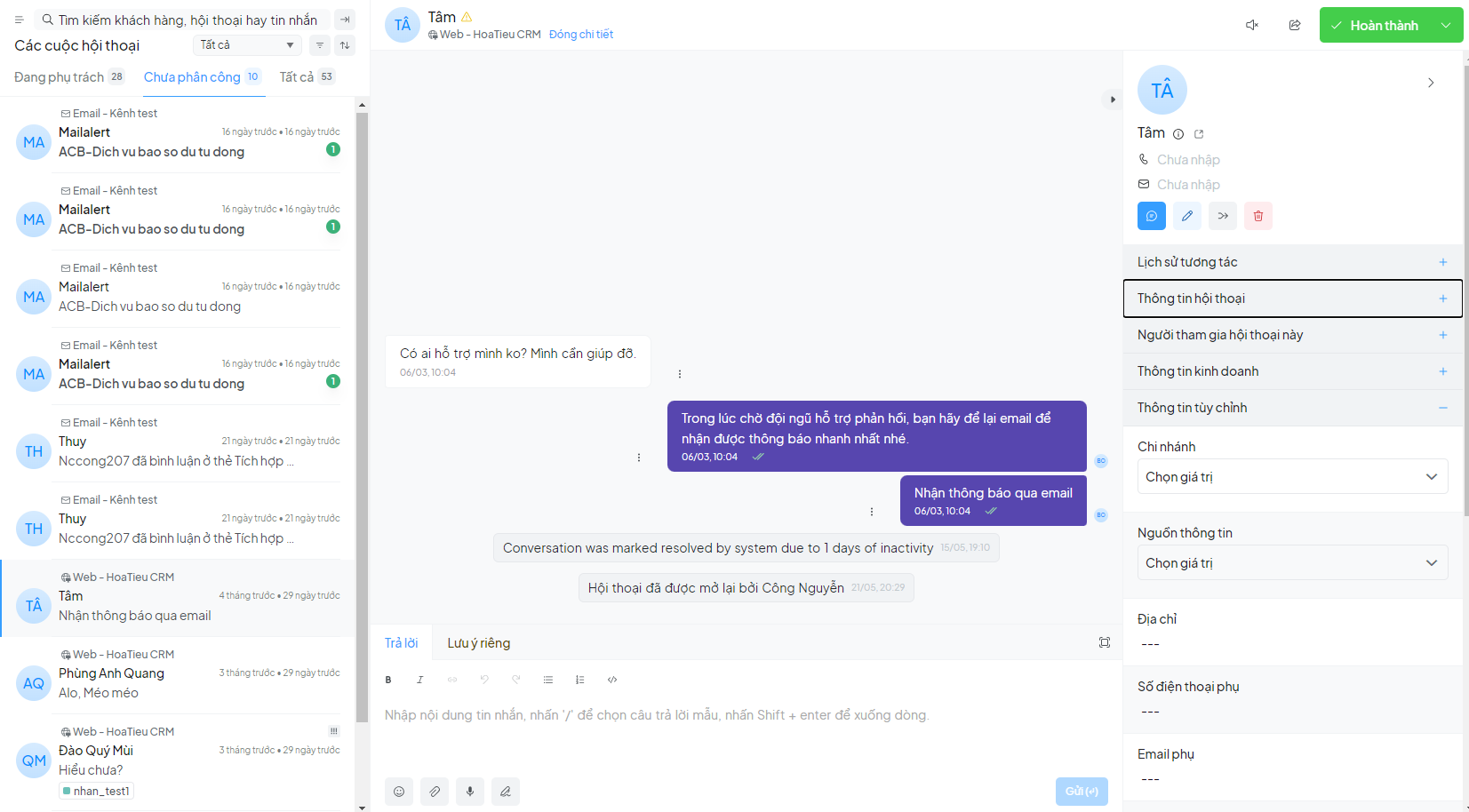
- Ngoài ra, còn có các thông tin khác ở các tab thông tin kinh doanh, thông tin tùy chỉnh: người dùng click vào dấu “+” (2) trên mỗi tab để mở rộng xem các thông tin chi tiết và cập nhật, điều chỉnh thông tin.
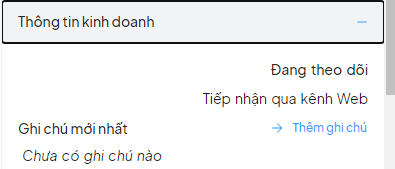
- Bên cạnh đó, người dùng còn có thể ghi chú thêm về tình trạng khách hàng để tiện theo dõi về sau. Phần mềm sẽ lưu lịch sử ghi chú bao gồm nội dung, người ghi chú, ngày ghi chú để theo dõi lịch sử ghi chú. Các bước thực hiện:
- Mở tab Thông tin kinh doanh trong phần thông tin khách hàng, click vào “Thêm ghi chú”
-
Người dùng nhập ghi chú và click vào biểu tượng
 để hoàn thành việc ghi chú.
Sử dụng nhãn phân loại để phân loại hội thoại #
Menu hội thoại tự động phân loại hội thoại theo kênh, theo tình trạng, theo team… Ngoài ra người dùng có thể gắn nhãn phân loại vào một cuộc hội thoại để phân loại theo cách riêng của mình. Các nhãn phân loại cần người dùng có quyền quản trị tạo ra trước để có thể gắn nhãn ở đây.
Cách bước thực hiện:
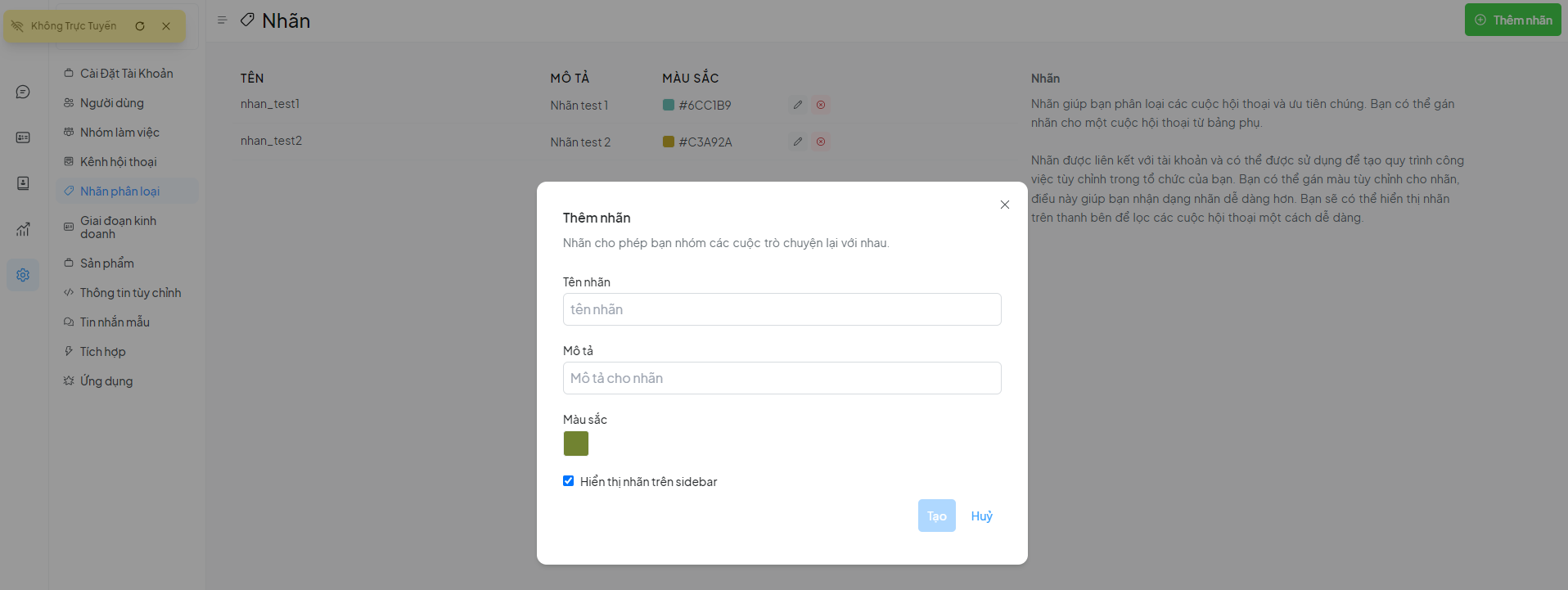
* Thêm nhãn: việc thêm mới nhãn tương tự như tạo tin nhắn mẫu. Quản trị viên vào phân hệ cài đặt ở menu chính (1), chọn Nhãn phân loại (2), thêm nhãn (3), Nhập tên nhãn, mô tả và chọn màu sắc tương ứng ở bảng vừa xuất hiện, bấm Tạo (4) để hoàn thành.
3
2
4
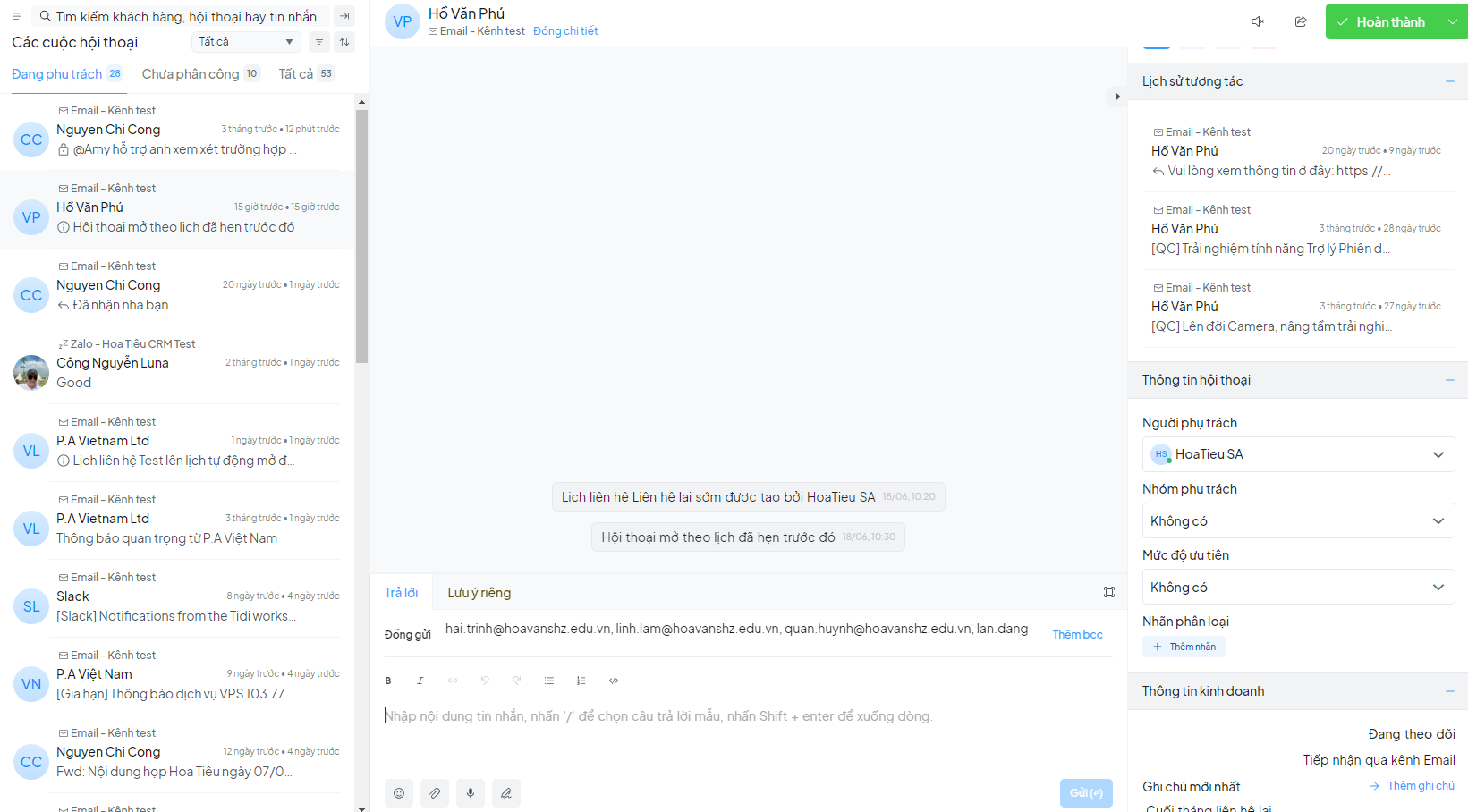
* Sử dụng nhãn phân loại cuộc hội thoại: trong phần thông tin khách hàng, người dùng chọn “Thêm nhãn” để gắn nhãn phân loại theo danh sách nhãn đã được tạo.
Hoàn thành công việc đang trao đổi trong hội thoại #
Trong quá trình trao đổi với khách hàng, sẽ có thời điểm kết thúc cuộc hội thoại. Nếu công việc trao đổi đã hoàn thành (ví dụ trao đổi xong công việc theo lịch liên hệ, hay khi khách hàng mới quyết định mua hàng, hoặc thống nhất là không phù hợp, hoặc khách hàng cũ thắc mắc một vấn đề và đã được giải đáp…) thì người dùng có thể chọn đánh dấu hoàn thành cuộc hội thoại.
Khi đó cuộc hội thoại sẽ chuyển sang tình trạng “Hoàn thành” và không còn xuất hiện trong danh sách “Đang giải quyết” nữa, giúp người dùng dễ theo dõi danh sách hội thoại cần giải quyết của mình.
Việc đánh dấu hoàn thành cuộc hội thoại sẽ đồng thời cho phép người dùng chuyển tình trạng của khách hàng (đăng ký, quan tâm, không có nhu cầu…), giúp quản lý khách hàng theo từng giai đoạn kinh doanh tốt hơn.
Các bước thực hiện:
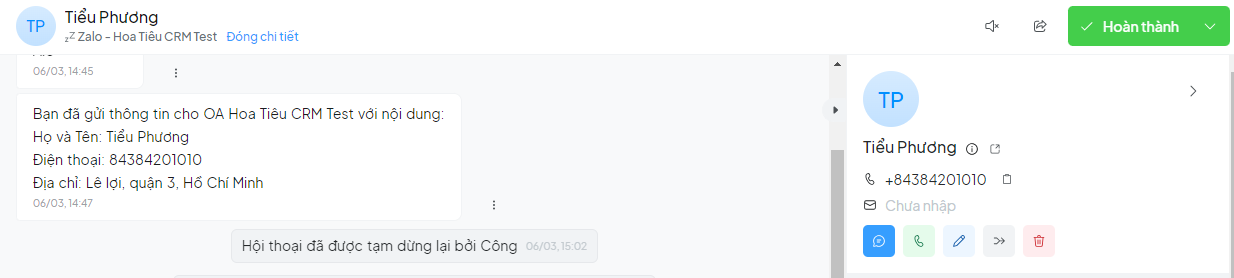
- Người dùng nhấn “Hoàn thành” để đánh dấu hoàn thành công việc. Phần mềm sẽ xuất hiện bảng cập nhật tình trạng mới cho khách hàng.
-
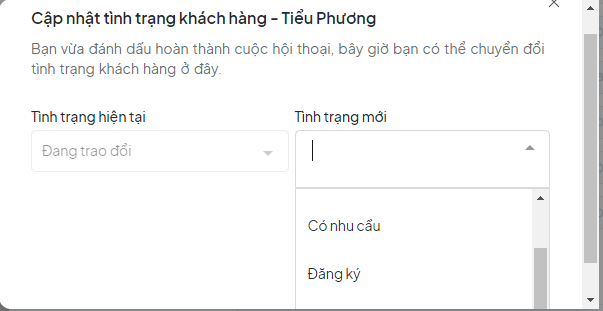
- Người dùng chọn “Cập nhật” hoặc “Giữ nguyên” để hoàn thành việc thay đổi tình trạng.
Lưu ý:
-
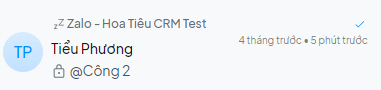
Cuộc hội thoại hoàn thành được đánh dấu
 , giúp người dùng dễ nhận diện.
- Khi cuộc hội thoại đã hoàn thành, nếu có tin nhắn mới từ khách hàng, một cuộc hội thoại mới với tình trạng “Đang giải quyết” sẽ được tự động mở ra.
- Khi người dùng chủ động nhắn tin cho khách hàng trong một cuộc hội thoại đã hoàn thành, cuộc hội thoại sẽ tự động mở lại về tình trạng “Đang giải quyết”
-
Người dùng cũng có thể tự mở lại cuộc hội thoại đã hoàn thành bằng cách click vào biểu tượng
 ở góc phải phía trên phần thông tin khách hàng.
Cập nhật thông tin bán hàng hóa dịch vụ #
Khi chuyển tình trạng khách hàng thành chốt deal, mua hàng hay đăng ký, có thể nhập thêm các thông tin bán hàng để tính doanh số và lưu trữ lịch sử giao dịch. Người quản trị hệ thống cần thiết lập sẵn danh sách sản phẩm dịch vụ để chọn. Sau khi cập nhật sẽ ghi nhận vào lịch sử giao dịch của khách hàng để phục vụ báo cáo hay tra cứu về sau.
Các bước thực hiện:
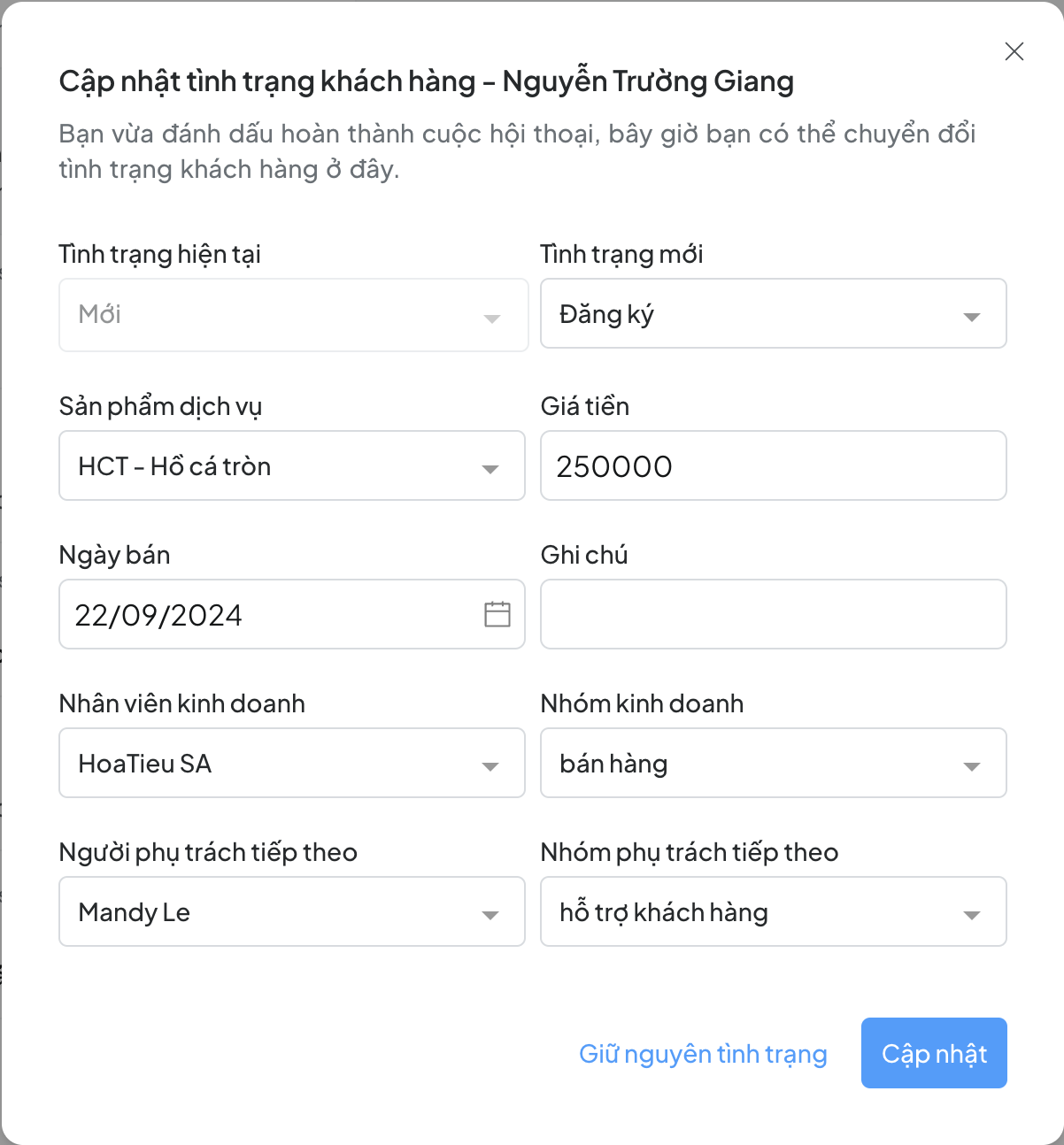
- Thực hiện theo các bước chuyển tình trạng ở mục trên, khi người dùng chọn tình trạng “Đăng ký” thì phần mềm hiện ra màn hình này.
- Người dùng chọn sản phẩm dịch vụ từ danh mục đã được thiết lập sẵn, giá tiền người dùng có thể thay đổi được.
- Thông tin nhân viên kinh doanh: phần mềm tự động lấy theo thông tin phụ trách khách hàng, nếu chưa có thì người dùng có thể chọn lại. Tùy thuộc vào thiết lập mà người dùng thông thường có thể được phép thay đổi thông tin này.
- Thông tin phụ trách tiếp theo: phần mềm tự động lấy theo thông tin phụ trách hiện tại, nếu có sự thay đổi ví dụ như chuyển bộ phận chăm sóc/bảo hành sau khi bán hàng thì có thể chọn lại.
Tìm kiếm nhanh tin nhắn, hội thoại và khách hàng #
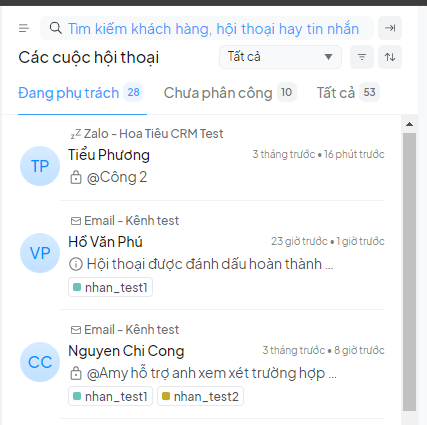
- Để tìm kiếm nhanh một khách hàng, một tin nhắn hay một hội thoại, người dùng bấm vào tìm kiếm và nhập nội dung cần tìm.
-
Tiếp nhận tin nhắn mới từ khách hàng đã liên hệ #
- Trường hợp khách hàng liên hệ qua kênh khác với kênh đã từng liên hệ trước đây, xem mục “Tiếp nhận khách hàng cũ liên hệ qua kênh khác”
- Trong trường hợp khách hàng liên hệ qua kênh cũ, nếu cuộc hội thoại trước đây đã hoàn thành, phần mềm sẽ tự động tạo ra cuộc hội thoại mới với tình trạng “Đang giải quyết”
- Nếu cần xem lại lịch sử hội thoại với khách hàng ở cuộc hội thoại đã hoàn thành trước đó, tham khảo mục “Xem lịch sử hội thoại của khách hàng”
- Sau đó, các bước kiểm tra tin nhắn mới và trả lời giống như mục “Xem tin nhắn mới và trả lời tin nhắn” ở trên
Chủ động nhắn tin cho khách hàng đã liên hệ #
Nếu thực hiện trong phân hệ Quản lý hội thoại, người dùng sẽ cần thực hiện tìm kiếm trước, xem mục “Tìm kiếm nhanh tin nhắn, hội thoại và khách hàng” ở trên. Sau khi tìm kiếm, nhấn chọn hội thoại để tiếp tục nhắn tin cho khách hàng.
Nếu cuộc hội thoại chưa đóng thì người dùng sẽ gửi tin nhắn bình thường.
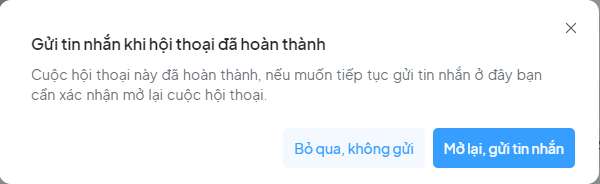
Nếu cuộc hội thoại đã đóng, thì phần mềm hiện thông báo cho người dùng xác nhận mở lại cuộc hội thoại để tiếp tục nhắn tin.
Lên lịch liên hệ lại với khách hàng đã liên hệ #
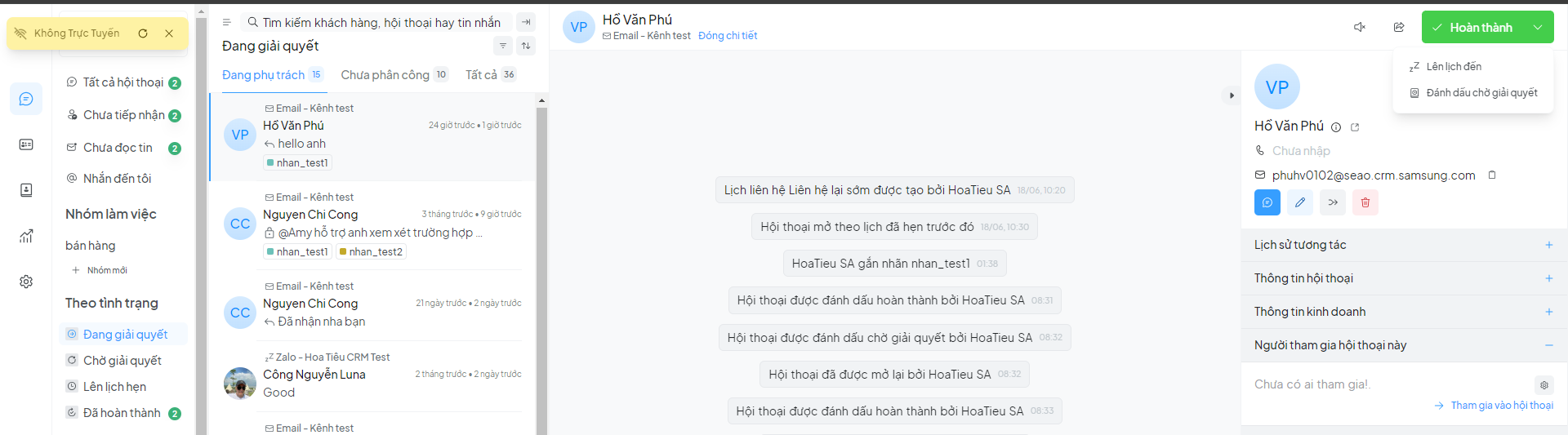
Trong trường hợp sau khi trao đổi, khách hàng hẹn một thời điểm khác sẽ trao đổi tiếp, hoặc tự người dùng thấy cần chủ động lên lịch để sau này liên hệ lại. Lên lịch xong thì cuộc hội thoại sẽ chuyển vào menu “Lên lịch hẹn” trong menu hội thoại, đến thời điểm lịch hẹn thì cuộc hội thoại sẽ chuyển vào mục “Đang giải quyết” ở dạng tin nhắn chưa đọc để người dùng chủ động liên hệ.
Các bước thực hiện:
2
Để lên lịch hẹn cho một khách hàng, người dùng chọn cuộc hội thoại trong danh sách hội thoại cần lên lịch hẹn, bấm vào mũi tên xổ xuống bên cạnh nút “Hoàn thành” (1) và chọn “Lên lịch hẹn” (2).
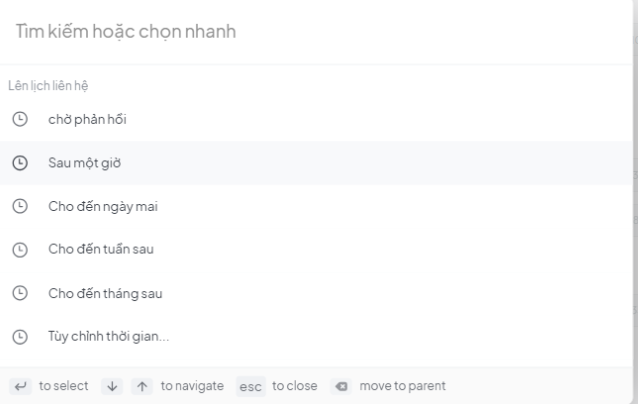
Bước tiếp theo, người dùng chọn thời gian hẹn để hoàn thành việc lên lịch hẹn.
Tiếp nhận khách hàng cũ liên hệ qua kênh khác #
Khi khách hàng cũ liên hệ qua một kênh khác, do thông tin trích xuất từ hội thoại thường chỉ có định danh do kênh đó tạo ra kèm với nickname và avatar, nên phần mềm không thể tự hiểu đó là tin nhắn từ khách hàng trong dữ liệu có sẵn. Vì vậy phần mềm sẽ tự động tạo ra một khách hàng mới.
Trong quá trình trao đổi, người dùng sẽ xác định được khách hàng đã từng liên hệ hay chưa. Ngoài ra khi cập nhật email hay số điện thoại của khách hàng, nếu trùng với email hay số điện thoại của một khách hàng trong dữ liệu có sẵn, phần mềm sẽ thông báo và không cho nhập để tránh trùng lặp dữ liệu.
Khi đó, người dùng sử dụng tính năng “Hợp nhất thông tin khách hàng liên hệ qua nhiều kênh” ở dưới để chuyển hội thoại của khách hàng mới này vào khách hàng cũ có sẵn. Sau khi hợp nhất, lịch sử hội thoại của khách hàng sẽ được lưu trữ tập trung. Ngoài ra, sau này có thể liên hệ với khách hàng qua những kênh mà khách hàng đã liên hệ với mình.
Hợp nhất thông tin khách hàng bị trùng lặp #
Thông thường khách hàng được phần mềm tự động tạo ra thông qua hội thoại, khi người dùng cập nhật phát hiện trùng lặp sẽ sử dụng tính năng này.
Để hợp nhất thông tin 2 khách hàng bị trùng, người dùng thao tác như sau:
Ví dụ: xác định khách hàng Tiểu Phương và Hồ Văn Phú trùng nhau, người dùng tiến hành hợp nhất 2 khách hàng này làm một và xóa dữ liệu Hồ Văn Phú:
Bước 1: người dùng mở hội thoại của Hồ Văn Phú, click vào biểu tượng hợp nhất
 bên phần thông tin khách hàng, xuất hiện của sổ sau:
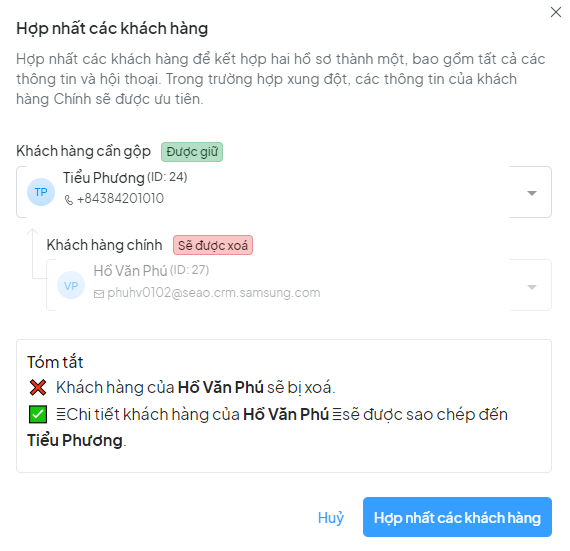
Bước 2: nhập thông tin khách hàng được giữ lại (Tiểu Phương) và click “Hợp nhất khách hàng”.
Sau khi hợp nhất, các thông tin của hai khách hàng hợp nhất thành một cũng sẽ được gom lại. Ví dụ khách hàng 1 có số điện thoại, khách hàng 2 có email thì khách hàng hợp nhất sẽ có cả hai. Nếu khách hàng 1 và khách hàng 2 có cùng một thông tin mà không giống nhau, phần mềm sẽ giữ lại thông tin của khách hàng được chọn giữ.
Xem lịch sử hội thoại của khách hàng #
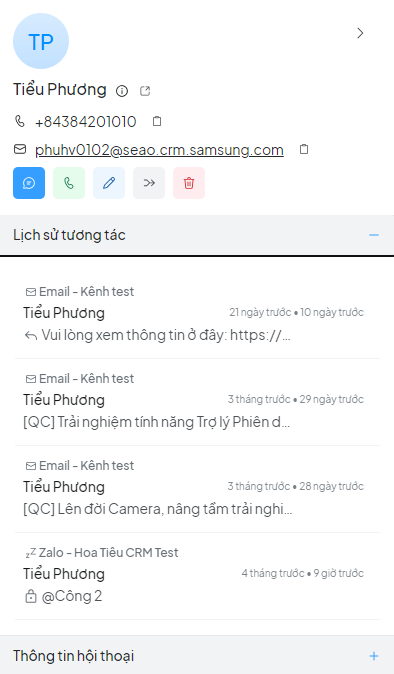
Một khách hàng có thể có nhiều cuộc hội thoại, để xem lịch sử hội thoại của khách hàng, người dùng xem phần thông khách hàng -> mở tab “Lịch sử tương tác”, trong này chưa tất cả các cuộc hội thoại đã trao đổi trước đây, được sắp xếp theo trình tự từ mới đến cũ, người dùng click chuột vào từng cuộc hội thoại để xem nội dung.
Xem toàn bộ hồ sơ của khách hàng #
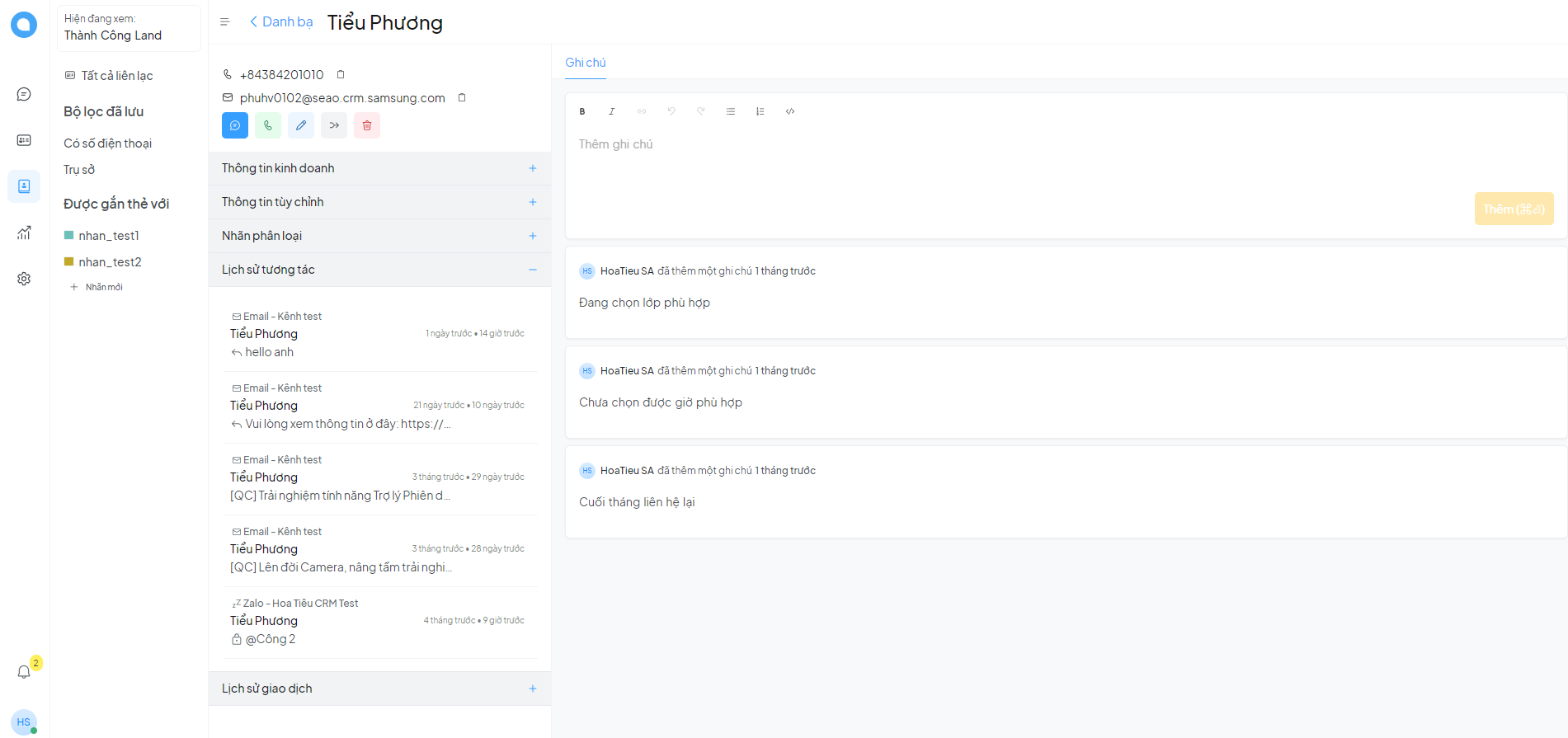
Để xem toàn bộ hồ sơ khách hàng, ngoài những thông tin thể hiện trong màn hình thông tin khách hàng, người dùng còn có thể thao tác như sau để xem toàn bộ thông tin:
Trong màn hình thông tin khách hàng, phía sau tên khách hàng có biểu tượng
 (cụ thể như hình:
 ).
).
Người dùng click vào biểu tượng
 để mở ra màn hình khác chứa toàn bộ thông tin khách hàng:
Tùy chỉnh theo nhu cầu sử dụng #
Các tùy chọn thay đổi người phụ trách hội thoại và khách hàng #
Tùy chọn này được thiết lập chung cho toàn bộ tổ chức, để tùy biến việc quản lý nhân viên phụ trách hội thoại và khách hàng một cách linh hoạt theo nhu cầu của tổ chức.
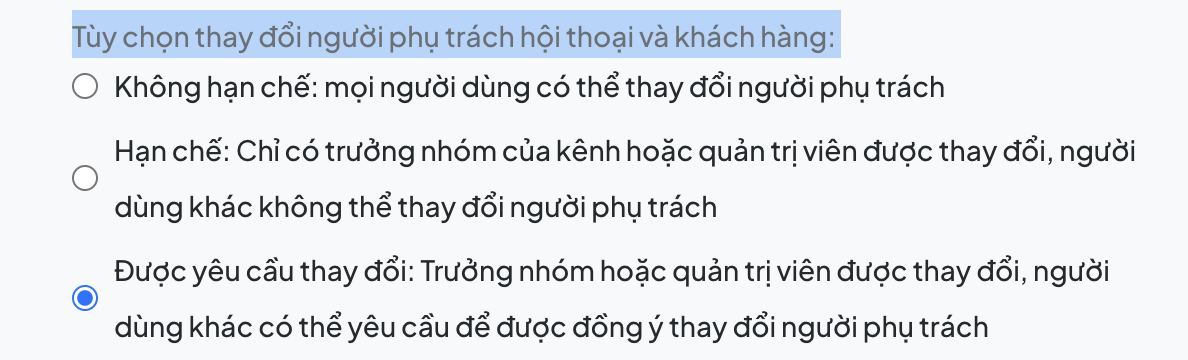
Cách thực hiện: Vào Cài đặt -> Tổ chức, ở mục như hình bên dưới -> chọn một trong ba tùy chọn -> Nhấn nút Cập nhật ở góc trên bên phải.
Mô tả cách thức hoạt động của các tùy chọn:
- Không hạn chế: mọi người dùng có thể phân công hoặc thay đổi người phụ trách, phần mềm không kiểm tra quyền hạn của người dùng. Cách làm này đáp ứng sự linh hoạt và nhanh chóng trong công việc.
- Hạn chế: mọi người dùng có thể tự phân công mình vào một cuộc hội thoại mới chưa có người phụ trách, nhưng để thay đổi người phụ trách thì chỉ có quyền quản trị viên hoặc trưởng nhóm phụ trách kênh mới thực hiện được.
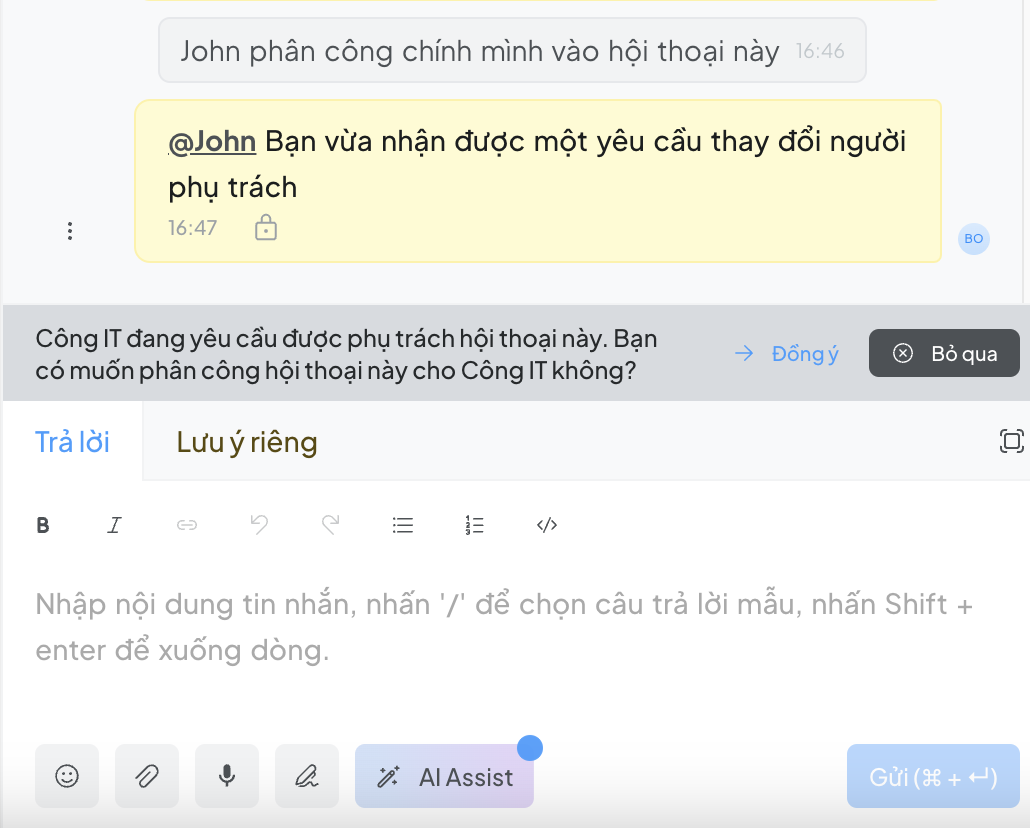
- Được yêu cầu thay đổi: giống như tùy chọn Hạn chế, nhưng bổ sung thêm quyền cho phép người dùng thông thường có thể yêu cầu chuyển hội thoại cho mình phụ trách. Người phụ trách cũ sẽ nhận được thông báo trên hội thoại để đồng ý hoặc bỏ qua yêu cầu. Xem giao diện thực hiện như hình bên dưới
Tùy chỉnh giao diện hội thoại #
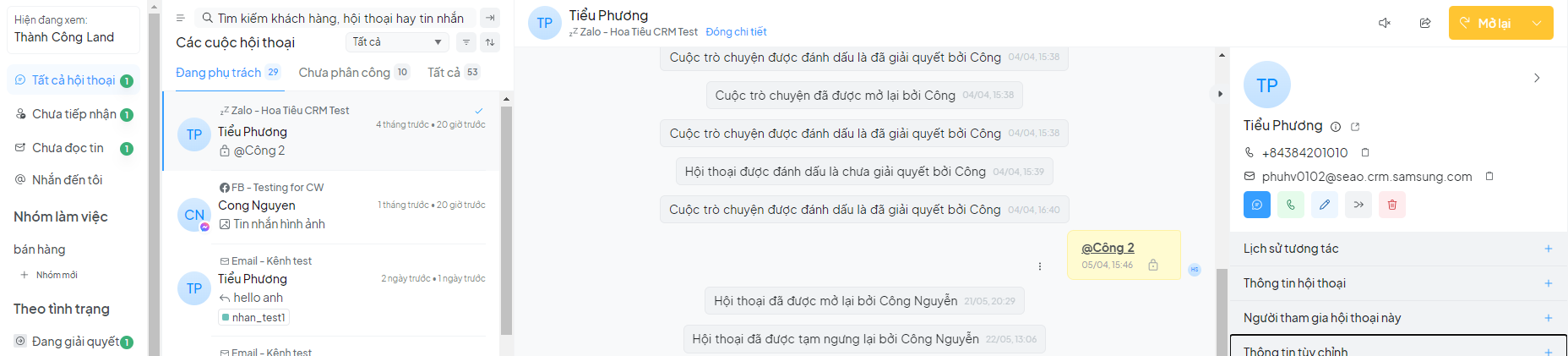
Phần mềm thiết kế tiện ích, hỗ trợ người dùng tùy chỉnh giao diện theo nhu cầu sử dụng và theo kích cỡ màn hình máy tính. Có 3 kiểu tùy chỉnh như sau:
(1)
(3)
(2)
-
Người dùng click vào biểu tượng (1)
 để ẩn/hiện menu hội thoại.
-
Người dùng click vào biểu tượng (2)
 để chuyển đổi bố cục.
-
Người dùng click vào biểu tượng (3)
 để Ẩn hiện thông tin khách hàng.
Tùy chỉnh màu sắc giao diện #
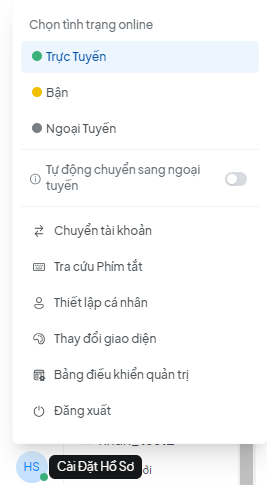
Phần mềm hỗ trợ người dùng tùy chỉnh màu sắc giao diện sáng/tối như sau: Vào cài đặt hồ sơ (biểu tượng account người dùng ở góc dưới bên trái màn hình), chọn “Thay đổi giao diện”.
Tùy chỉnh phím tắt gửi tin nhắn #
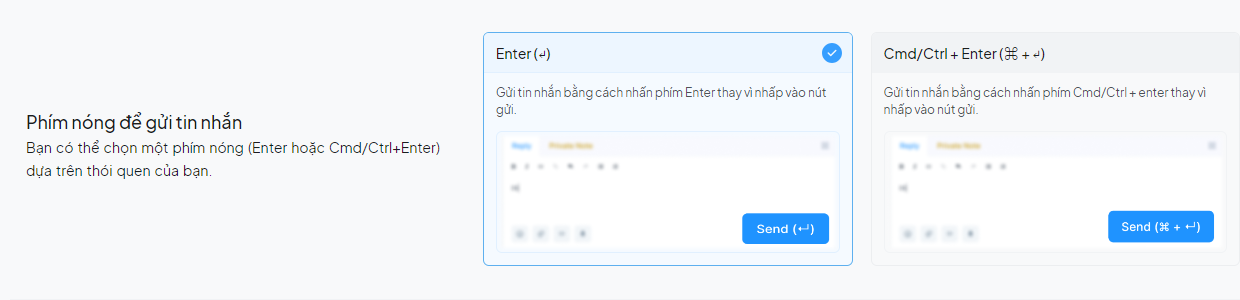
Sau khi soạn văn bản tin nhắn và nhấn “gửi”, người dùng có thể tùy chỉnh gửi bằng phím tắt “Enter” hoặc “Cmd/Ctrl +Enter”, bằng cách: Vào cài đặt hồ sơ (biểu tượng account người dùng ở góc dưới bên trái màn hình), chọn “Thiết lập cá nhân” và chọn trong “Phím nóng để gửi tin nhắn”.
Tùy chỉnh tình trạng online #
Người dùng có thể tùy chỉnh tình trạng online bằng cách: Vào cài đặt hồ sơ (biểu tượng account người dùng ở góc dưới bên trái màn hình), chọn tình trạng online Trực tuyến/bận/ngoại tuyến:
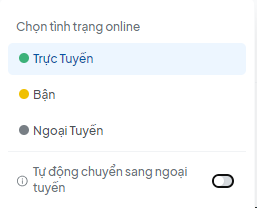
- Đối với tình trạng Bận/ngoại tuyến thì khi có hội thoại mới đến phần mềm sẽ không phân công cho người dùng này.
- Ngoài ra người dùng có thể tùy chọn tắt/mở “Tự động chuyển sang ngoại tuyến”: khi bật tính năng này, người dùng đang “trực tuyến” và chuyển sang trình duyệt khác thì phần mềm tự động chuyển sang “ngoại tuyến”.
Tùy chỉnh thông báo hội thoại #
Khi có hội thoại mới đến phần mềm sẽ thông báo bằng âm thanh, email hoặc thông báo đẩy. Thông báo này được thiết lập như sau: Vào cài đặt hồ sơ (biểu tượng account người dùng ở góc dưới bên trái màn hình), chọn “Thiết lập cá nhân” và đánh dấu chọn .
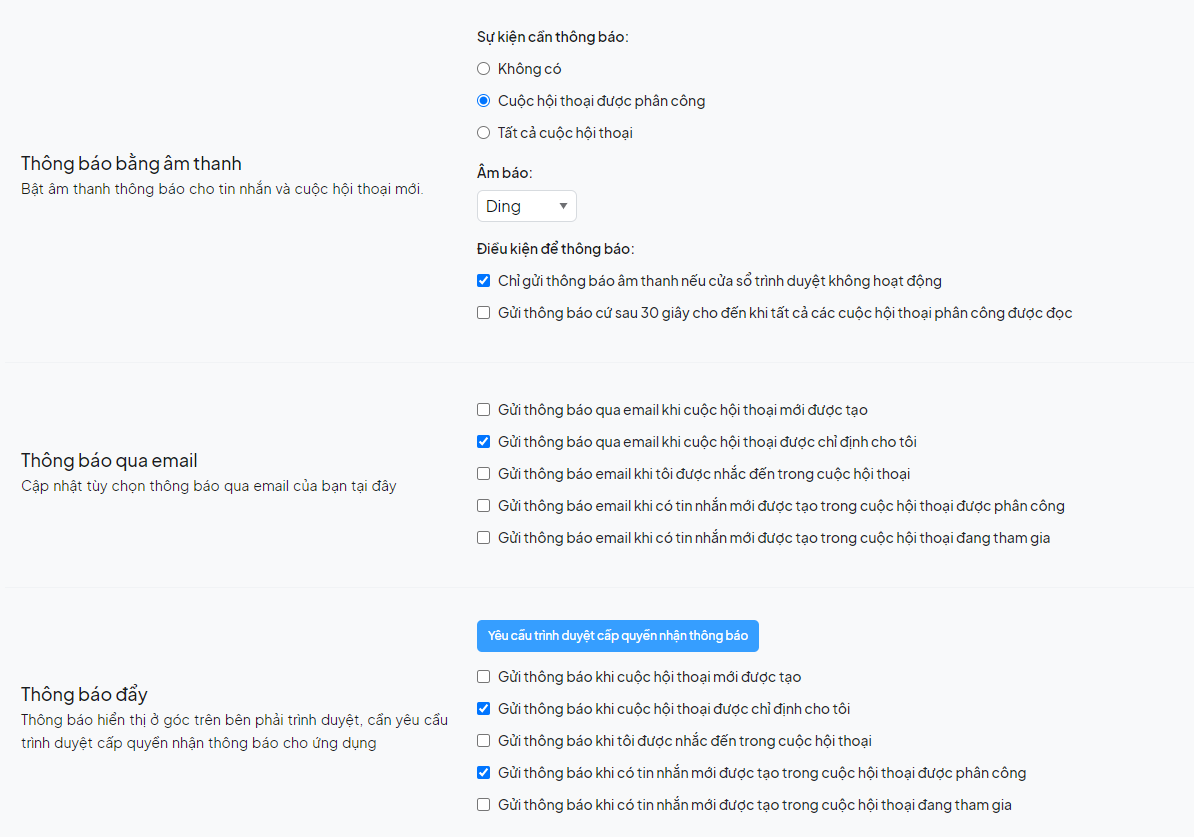
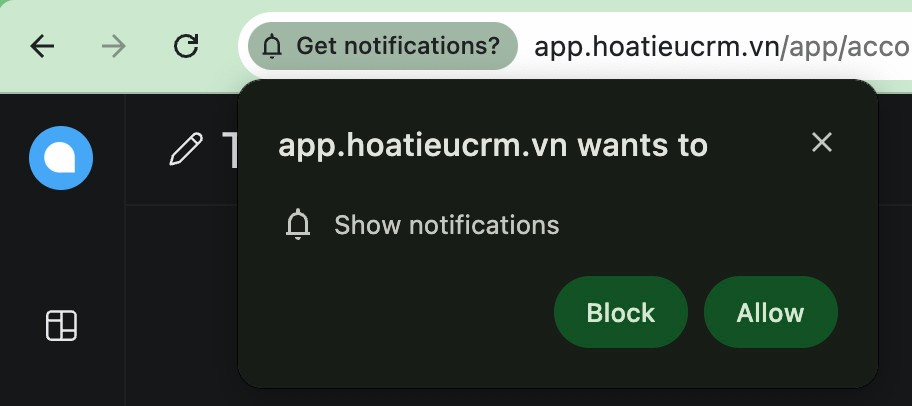
Đối với thông báo đẩy, người dùng click vào “Yêu cầu trình duyệt cấp quyền nhận thông báo” và “Allow” để hoàn thành thiết lập.